



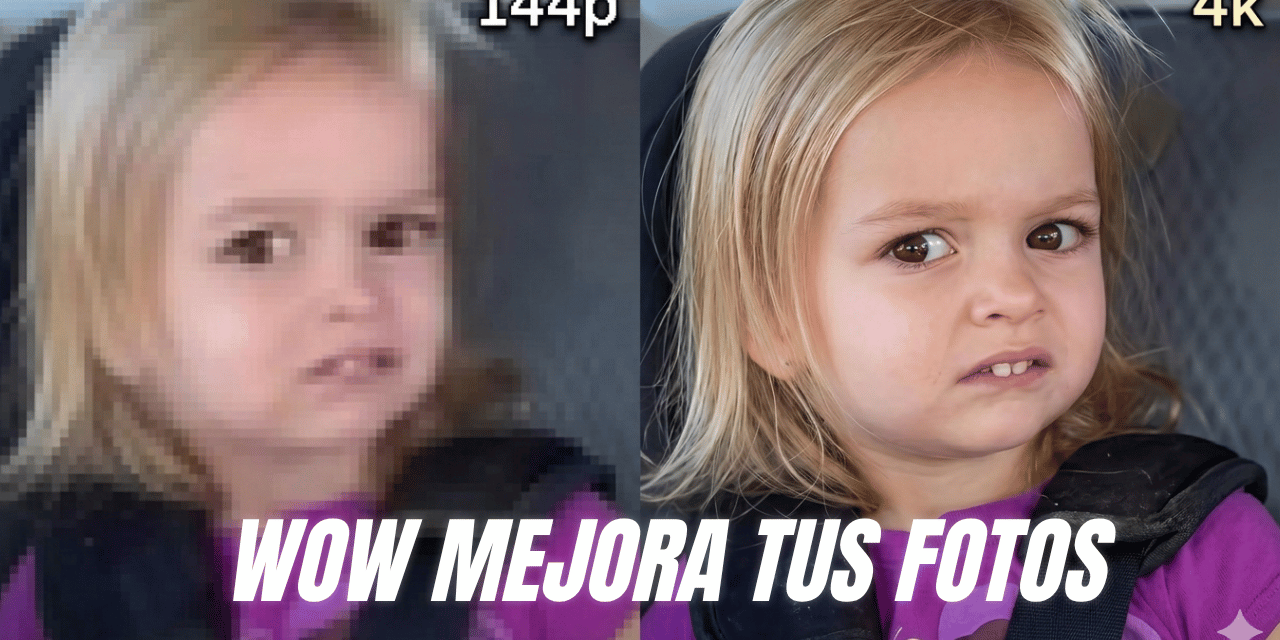
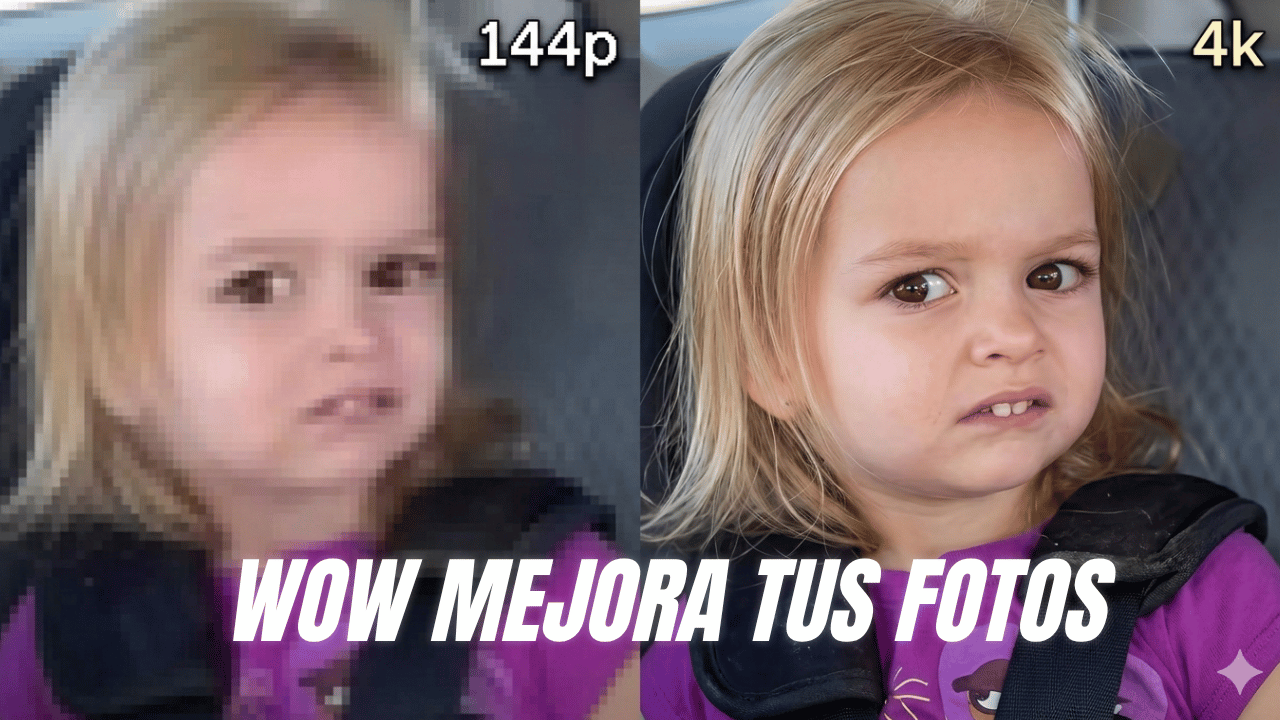
🔥 Convierte tus fotos en calidad 4K GRATIS con IA (Guía paso a paso usando Google Gemini)
🚀 Introducción
¿Tienes fotos borrosas, pixeladas o de baja calidad y quieres transformarlas en imágenes nítidas en 4K sin pagar absolutamente nada?
Hoy te voy a enseñar cómo lograrlo usando inteligencia artificial con Google Gemini, una herramienta gratuita que puede mejorar tus fotos de forma sorprendente utilizando un simple prompt.
Lo mejor: no necesitas programas complicados ni conocimientos técnicos.
🎯 ¿Qué vas a lograr?
Con este método podrás:
- Convertir fotos de baja calidad a 4K
- Mejorar detalles como piel, ojos y cabello
- Obtener un acabado cinematográfico profesional
- Mantener la identidad real de la imagen (sin cambios raros)
- Hacer todo totalmente GRATIS
🧠 ¿Por qué funciona este método?
La inteligencia artificial de Google Gemini permite analizar imágenes y reconstruir detalles que no son visibles en la foto original.
Gracias a un prompt bien diseñado, puedes indicarle exactamente qué mejorar sin alterar la esencia de la imagen.
🛠️ Cómo convertir tus fotos a 4K GRATIS (Paso a paso)
✅ Paso 1: Ingresa a Gemini
Ve a la plataforma de Google Gemini desde tu navegador.
✅ Paso 2: Sube tu imagen
- Haz clic en el ícono de subir archivo
- Selecciona la foto de baja calidad que quieres mejorar
✅ Paso 3: Copia y pega este prompt
Utiliza exactamente este prompt para obtener el mejor resultado:
Transform the uploaded photo into a clean, ultra-high-resolution cinematic image while keeping the subject exactly as it is. The person’s identity, facial structure, expression, pose, clothing, accessories, environment, framing, and composition must remain identical to the original photo. Do not redesign, reinterpret, or add any new elements.
Focus only on refining visual quality: rebuild fine details such as realistic skin texture with natural pores, precise facial definition, individually visible hair strands, sharp eyes, and crisp edges across the entire frame.
Improve clarity, dynamic range, contrast, and depth using natural, film-style lighting to create a polished cinematic look while maintaining the authenticity of the original photograph.
✅ Paso 4: Genera la imagen
- Envía el prompt
- Espera unos segundos
- Descarga tu imagen mejorada en alta calidad
💡 Consejos para mejores resultados
- Usa fotos con buena iluminación base
- Evita imágenes extremadamente pixeladas (muy dañadas)
- Prueba varias veces si quieres distintos estilos
- Usa fotos en formato JPG o PNG
🔍 TERMINOLOGIA DE BUSQUEDA
- convertir fotos a 4K gratis
- mejorar fotos con IA gratis
- aumentar resolución de imagen online
- mejorar calidad de imagen con inteligencia artificial
- upscale imagen gratis
- mejorar fotos con Gemini
- IA para fotos gratis
- aumentar calidad de fotos sin programas
❓ Preguntas Frecuentes (FAQ)
🤔 ¿Realmente es gratis usar Google Gemini?
Sí, puedes usarlo gratis con una cuenta de Google, aunque puede tener ciertos límites diarios.
📸 ¿La imagen cambia o pierde naturalidad?
No, si usas este prompt correctamente, la IA mantiene la identidad original y solo mejora la calidad.
⚡ ¿Se puede usar en celular?
Sí, puedes usar Google Gemini desde tu celular sin problema.
🧑💻 ¿Necesito instalar algo?
No, todo funciona desde el navegador.
🔄 ¿Puedo mejorar fotos antiguas?
Sí, aunque los mejores resultados se logran con imágenes que no estén demasiado deterioradas.
Conclusión
Convertir fotos de mala calidad a 4K ya no es algo exclusivo de expertos o software costoso. Gracias a Google Gemini y un buen prompt, cualquier persona puede lograr resultados profesionales en segundos.
Si creas contenido, manejas redes sociales o simplemente quieres mejorar tus recuerdos, este método puede cambiar completamente la calidad de tus imágenes.

🚨 ¿Te hackearon Facebook? Haz esto AHORA para recuperar tu cuenta
Me hackearon Facebook y cambiaron el correo o el número: qué hacer en los primeros minutos, cómo recuperarla paso a paso y cómo evitar que vuelva a pasar.

7 trucos Samsung que conviene activar hoy en tu Galaxy
Lo que vas a encontrar aquí: siete trucos Samsung: ajustes de tu Galaxy que Samsung documenta en sus páginas de soporte, dónde está cada uno y qué hace exactamente.Solo entran funciones que pude confirmar en una página oficial de Samsung Colombia.Estos...

Cómo activar el antirrobo de tu celular antes de que te lo quiten
Lo que vas a encontrar aquí: el antirrobo celular que ya trae tu iPhone o tu Android: dónde está cada ajuste y por qué tienes que activarlo antes de que pase, no después.Con la ruta exacta del menú, lo que hace cada opción y lo que no hace.Si te arrancan...

Cargador de carga rápida: por qué tu celular carga lento
Si tu celular carga lento, casi nunca es la batería: suele ser el cable, el cargador o el puerto sucio. Cómo saber cuál es y qué revisar primero.











Muy buena guia. Aporto lo que aprendi haciendo un fotolibro impreso con los negativos y fotos escaneadas de mis abuelos, porque el reescalado con IA cambia bastante segun de donde venga la imagen. Lo primero que note es que el resultado depende mucho mas del escaneo que del modelo: cuando escaneas a 300 ppp una foto de 10×15 cm te quedan unos 1200×1800 px reales, y con eso la IA tiene material suficiente para reconstruir texturas. Si en cambio le pasas una captura de pantalla de WhatsApp de 800 px, el modelo se inventa la piel y los ojos, y en la impresion se ve ese acabado plastico tan tipico.
Segundo: conviene separar tareas en vez de pedir todo a la vez. Yo hago tres pasadas. Una para quitar ruido y grano, otra para el reescalado a 4K, y una ultima solo para color (recuperar el amarilleo de los papeles de los aos 80). Si le pides en un mismo prompt «restaura, colorea y sube a 4K», casi siempre te devuelve caras suavizadas y detalles inventados en la ropa. En pasadas separadas puedes descartar la que salio mal sin perder las otras.
Tercero, algo que casi nadie menciona: guarda siempre el original sin tocar y trabaja sobre copias numeradas. Yo uso nombres tipo abuela_1971_v1, v2, v3, y anoto en un txt que le pedi en cada version. Cuando llevas 60 fotos ya no te acuerdas de nada, y si el laboratorio de impresion te dice que una salio con artefactos, puedes volver al paso exacto en vez de empezar de cero. Para imprimir, apunta a unos 300 ppp al tamaño final: para un A4 necesitas cerca de 2480×3508 px, asi que subir a 4K va sobrado y no hace falta forzar mas.
Sobre herramientas, ademas de Gemini fui probando varias por si alguna resolvia mejor los retratos de grupo; una de las que use para generar y retocar imagenes fue https://soralum.com/image-ai/image-generator y me sirvio sobre todo para rellenar fondos rotos en los bordes escaneados. Al final ninguna es magica: en fotos con caras muy pequeñas casi siempre hay que recortar y aceptar menos resolucion antes que aceptar una cara inventada.
Un ultimo consejo practico: revisa el resultado al 100% de zoom, no en la miniatura. Los fallos tipicos (dientes fusionados, letras del fondo convertidas en garabatos, joyeria deformada) solo se ven al tamaño real, y son justo lo que despues salta a la vista en papel. Gracias por la guia, me habria ahorrado dos tardes si la hubiera leido antes.