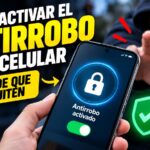



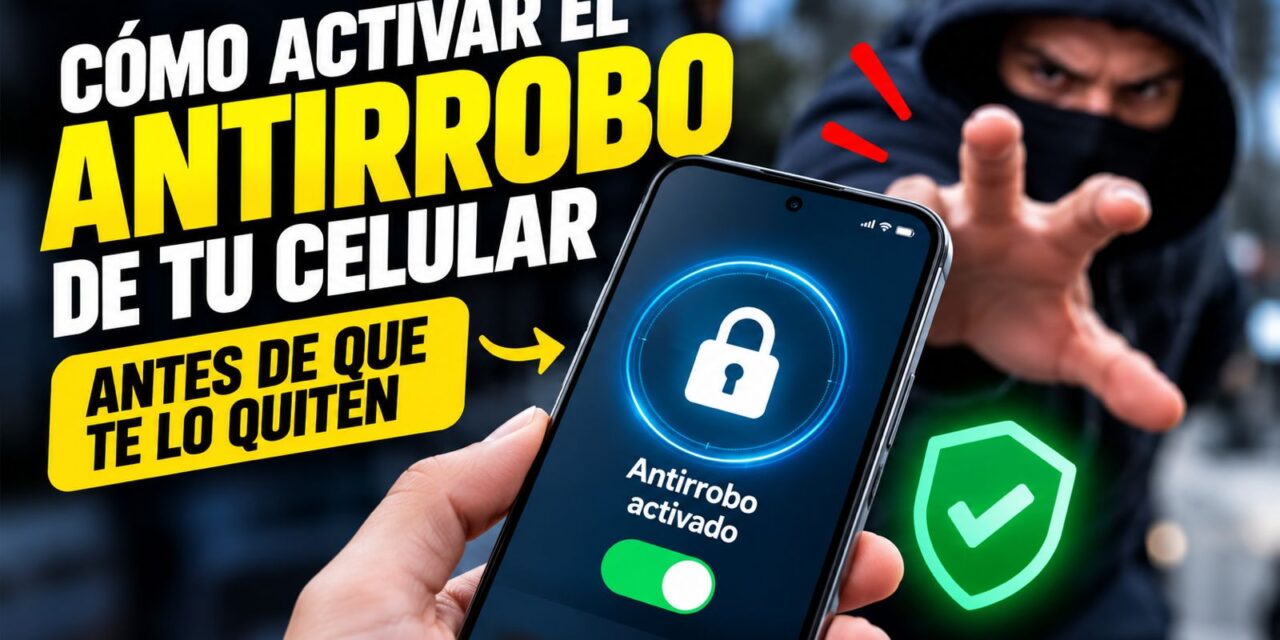
Lo que vas a encontrar aquí: el antirrobo celular que ya trae tu iPhone o tu Android: dónde está cada ajuste y por qué tienes que activarlo antes de que pase, no después.
Con la ruta exacta del menú, lo que hace cada opción y lo que no hace.
Si te arrancan el celular de la mano, casi todo lo que puedes hacer para protegerte ya lo tenías que haber hecho antes. Con el antirrobo celular pasa exactamente eso: son ajustes que activas hoy y trabajan solos el día que los necesitas.
Tanto Apple como Google los incluyen en el propio sistema. No hay que instalar nada ni pagar nada, y en menos de diez minutos tienes tu celular mucho mejor protegido.
Te propongo este orden: primero el iPhone, si tienes uno, y después Android. Cada sección dice qué hace la función y qué no puede hacer.
Antirrobo celular: qué es y por qué se activa antes
Cuando alguien se lleva un celular desbloqueado, lo más valioso no es el aparato: son las contraseñas guardadas, los medios de pago y el acceso a tus cuentas. El antirrobo del celular tiene dos capas. La primera le dificulta al ladrón cambiar tus claves o apagar la protección. La segunda te deja localizar, bloquear o borrar el equipo desde otro dispositivo.
Apple lo dice sin rodeos: la protección para dispositivo robado tiene que estar activada antes de que el iPhone se pierda o lo roben. En Android la lógica es la misma, porque el bloqueo remoto exige tener ya configurado un bloqueo de pantalla, el Localizador y un número de teléfono verificado.
La clave: ningún ajuste de esta guía sirve si lo activas después del robo. Hazlo hoy, con el celular en la mano.
Cómo activar el antirrobo en el iPhone: Protección del dispositivo en caso de robo
Apple la llama Protección del dispositivo en caso de robo y existe desde iOS 17.3. Apple aclara que podría venir activada por defecto, así que lo primero es comprobarlo:
- Abre Configuración y entra en Face ID y código (o Touch ID y código).
- Escribe tu código.
- Toca Protección del dispositivo en caso de robo y actívala.
Para poder activarla, el iPhone necesita: verificación en dos pasos en tu cuenta de Apple, un código, Face ID o Touch ID, y las Ubicaciones importantes encendidas (Configuración > Seguridad y privacidad > Localización > Servicios del sistema > Ubicaciones importantes y rutas). Además, Encontrar tiene que estar activado, y no podrás apagarlo mientras la protección siga puesta.
Qué cambia en tu iPhone cuando estás lejos de casa
Con la protección activa, el iPhone se comporta distinto lejos de tus lugares habituales, como la casa o el trabajo. Hace dos cosas.
Te pide Face ID o Touch ID, sin opción de código, para usar contraseñas y claves guardadas, usar métodos de pago guardados en Safari, desactivar el Modo perdido, borrar el contenido del iPhone o configurar una eSIM, entre otras acciones. Un ladrón que te vio escribir tu código ya no puede hacer esas cosas solo con el código.
Añade una espera de una hora para lo más delicado: cambiar la contraseña de tu cuenta de Apple, cambiar el código, agregar o quitar Face ID o Touch ID, o desactivar la propia protección. Pasada la hora, te vuelve a pedir la biometría.
Hay una excepción que conviene conocer: para pagar con Apple Pay sí puedes seguir usando el código. Y si quieres que la espera se aplique siempre, incluso en casa, en la misma pantalla existe Requerir espera de seguridad > Siempre.
La clave: esta protección se apoya en tu cara o tu huella y no depende únicamente de tu código. Si alguien te espió el código, ya no le basta.
Buscar mi iPhone, Bloqueo de activación y Modo perdido
La protección anterior frena al ladrón. Estas tres piezas te ayudan a recuperar el teléfono o a dejarlo inservible:
- Buscar mi iPhone. Ve a Configuración, toca tu nombre, entra en Encontrar y activa Buscar mi iPhone. Activa también la red de Encontrar, para verlo aunque no tenga conexión, y Enviar última ubicación, que avisa dónde estaba cuando se agota la batería.
- Bloqueo de activación. No tiene interruptor propio: se enciende solo cuando activas Encontrar. Después, nadie puede borrar ni reactivar el iPhone sin la contraseña de tu cuenta de Apple.
- Modo perdido. Desde la app Encontrar en otro dispositivo, o desde iCloud.com/find, bloqueas el iPhone, suspendes tus tarjetas de Apple Pay y dejas un mensaje con un número de contacto.
Apple advierte que la disponibilidad de las funciones de Encontrar puede variar según el país. Revisa en tu propio iPhone que aparezcan todas.
Cómo activar el antirrobo en Android: Protección ante robo de Google
Google reunió sus funciones antirrobo en un solo menú. Para llegar: Configuración > Google > Todos los servicios > Protección ante robo. Ahí verás estos interruptores (los nombres pueden variar un poco según el fabricante):
- Bloqueo por detección de robo. Usa sensores de movimiento, Wi-Fi y Bluetooth para notar que alguien te arrebata el teléfono y se aleja a pie, en bicicleta o en un vehículo, y bloquea la pantalla solo.
- Bloqueo de dispositivo sin conexión. Bloquea la pantalla si el teléfono pasa un rato sin conexión.
- Bloqueo por autenticación fallida. Bloquea el teléfono tras varios intentos fallidos de desbloqueo. Google indica que viene activado por defecto.
- Bloqueo remoto. Bloqueas la pantalla desde android.com/lock con tu número de teléfono verificado. Necesitas un bloqueo de pantalla, una SIM activa, el número verificado (en el mismo menú, Verificar número), el Localizador activado y que el teléfono tenga internet.
- Verificación de identidad. Fuera de lugares de confianza exige tu huella o tu rostro, sin PIN ni patrón, para acciones delicadas. Solo está en algunos dispositivos.
Dos avisos honestos. Si un interruptor aparece atenuado, tu teléfono no lo admite. Y Google explica que algunos pasos requieren Android 10 o superior y otros Android 15 o superior, sin decir cuál es cuál.
La clave: en Android yo empezaría por el Bloqueo por detección de robo y el Bloqueo remoto, que son los que más se parecen a lo que vas a necesitar el día del robo.
Localizador: cómo encontrar tu Android o tu Galaxy si lo pierdes
Google cambió el nombre de «Encontrar mi dispositivo»: ahora se llama Localizador (en inglés, Find Hub). Si agregaste una cuenta de Google al teléfono, se activa solo. Compruébalo en Configuración > Seguridad > Localizador > Permitir que se ubique el dispositivo. Para verlo aunque esté sin conexión, entra en Configuración > Google > Todos los servicios > Localizador > Encontrar dispositivos sin conexión.
Desde otro dispositivo, o desde google.com/android/find, puedes hacerlo sonar durante cinco minutos a máximo volumen, marcarlo como perdido para bloquearlo o restablecerlo de fábrica.
Si tu celular es un Samsung Galaxy, además existe SmartThings Find: desde smartthingsfind.samsung.com o la app SmartThings puedes seguir su ubicación, hacerlo sonar, ponerlo en modo perdido o borrar sus datos. Si el teléfono está apagado, solo verás la última ubicación conocida.
Costumbres que refuerzan el antirrobo del celular
Ningún ajuste sustituye a las costumbres. Estas son las que yo cuidaría: un código de desbloqueo que no sea tu fecha de cumpleaños ni una secuencia obvia, no dejar el celular sobre la mesa de un local y mirar a tu alrededor antes de sacarlo en la calle.
Si además quieres proteger lo que hay dentro, tenemos dos guías: cómo ocultar aplicaciones en tu celular cuando le prestas el teléfono a alguien, y cómo saber si tus contraseñas se han filtrado en internet. Y si sospechas que en tu Android hay algo raro, aquí explicamos cómo eliminar virus de tu teléfono Android.
Preguntas frecuentes sobre el antirrobo del celular
¿El antirrobo del iPhone viene activado de fábrica?
Apple dice que la Protección del dispositivo en caso de robo podría estar activada por defecto, pero no garantiza que lo esté en tu equipo. Compruébalo en Configuración > Face ID y código.
¿Puedo activar el antirrobo después de que me roben el celular?
No. Apple indica que la protección debe activarse antes de que el dispositivo se pierda o lo roben, y los bloqueos remotos de Android exigen configuración previa: bloqueo de pantalla, Localizador y número verificado.
¿La Protección ante robo de Android funciona en Colombia?
Google no publica en su página de ayuda una lista de países ni una restricción para Colombia. Lo más práctico es entrar al menú Protección ante robo: si un interruptor sale atenuado, tu teléfono no lo admite.
¿Qué diferencia hay entre el Bloqueo de activación y el Modo perdido?
El Bloqueo de activación se enciende solo cuando activas Encontrar y exige la contraseña de tu cuenta de Apple para borrar o reactivar el iPhone. El Modo perdido lo activas tú después de la pérdida: bloquea el equipo, suspende tus tarjetas y muestra un mensaje con tu contacto.
Qué hacer primero
Empieza por el iPhone, si tienes uno: revisa Configuración > Face ID y código > Protección del dispositivo en caso de robo. Después, en Android, entra en Protección ante robo y activa el bloqueo por detección de robo y el bloqueo remoto. Si te queda un minuto, confirma que Encontrar o el Localizador estén encendidos.
Las rutas de esta guía salen de las páginas oficiales de Apple sobre la protección del dispositivo en caso de robo y de Google sobre la protección ante robo. Los menús pueden cambiar con cada versión del sistema.
7 trucos Samsung que conviene activar hoy en tu Galaxy
Lo que vas a encontrar aquí: siete trucos Samsung: ajustes de tu Galaxy que Samsung documenta en sus páginas de soporte, dónde está cada uno y qué hace exactamente.Solo entran funciones que pude confirmar en una página oficial de Samsung Colombia.Estos...
Cargador de carga rápida: por qué tu celular carga lento
Si tu celular carga lento, casi nunca es la batería: suele ser el cable, el cargador o el puerto sucio. Cómo saber cuál es y qué revisar primero.
Capturas de pantalla en Android: 6 formas que sirven
Seis maneras de hacer una captura de pantalla en Android, incluida la de pantalla completa y la que funciona sin botones. Con lo que cambia en Samsung.
Celular viejo lento: cómo hacer que vuelva a ir rápido
Qué hacer cuando el celular está lento, sin instalar apps limpiadoras: lo que de verdad libera memoria, lo que no sirve y cuándo ya no vale la pena.