


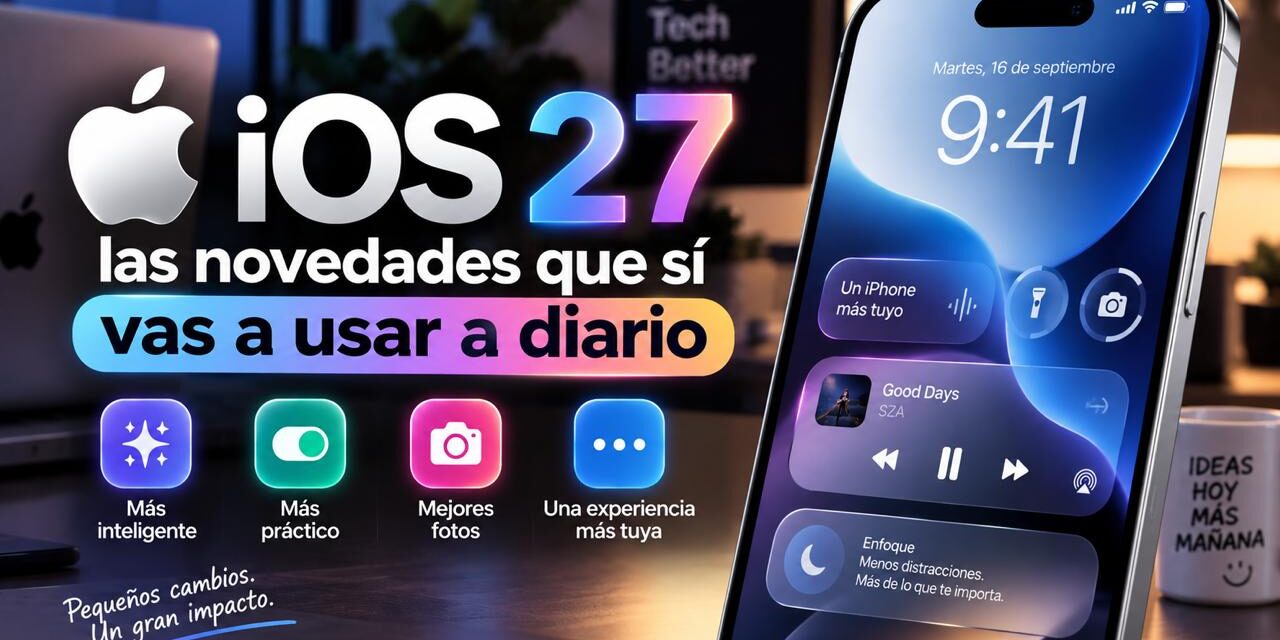
Lo que vas a encontrar aquí: las novedades de iOS 27 ordenadas por lo que de verdad vas a usar, empezando por el Siri nuevo y terminando por las mejoras de velocidad que no salen en los titulares pero se notan cada vez que abres una app.
Sin lista de cincuenta funciones. Solo las que cambian algo.
iOS 27 llegó con un montón de anuncios, y como siempre pasa, la mitad son cosas que vas a usar una vez y olvidar. Lo que me interesa es la otra mitad: lo que cambia cómo usas el teléfono todos los días.
Me senté a revisar la lista completa de Apple y a separar lo que suena bien de lo que sirve. Esto es lo segundo.
Un aviso antes de empezar: varias de estas funciones dependen de Apple Intelligence, que no está disponible en todos los iPhone. Si tu equipo tiene unos años, es probable que actualices y no veas la parte de Siri. Te cuento cómo comprobarlo más abajo.
Siri con IA: qué cambia de verdad
Este es el cambio grande de iOS 27 y el que más se va a notar. Siri deja de ser el asistente al que le pides poner una alarma y pasa a entender lo que le escribes o le dices en lenguaje normal.
Lo que Apple destaca y a mí me parece lo más útil:
- Entiende tu contexto personal. Puedes pedirle una foto de hace años, un correo enterrado en la bandeja o una nota que guardaste y no recuerdas cuándo, sin saber el nombre exacto del archivo.
- Actúa dentro de las apps. Puede editar un mensaje que acabas de enviar o agregar a una lista una canción que estás escuchando, sin que tengas que abrir la app.
- Responde sobre casi cualquier tema. Consulta información en línea para dar respuestas actualizadas, no solo lo que trae el teléfono.
- Tiene app propia. Todas tus conversaciones quedan en un solo lugar, y puedes empezar una pregunta en el iPhone y seguirla en el iPad.
También puedes elegir la voz y ajustar qué tan expresiva y rápida suena, hasta que te resulte cómoda.
La clave: lo que cambia no es que Siri responda mejor, sino que puede buscar entre tus propias cosas y actuar dentro de las apps sin que las abras.
Cómo editar fotos en iOS 27 sin abrir otra app
Aquí hay tres herramientas nuevas en la app Fotos que valen la pena:
- Reencuadre espacial: cambiar el encuadre de una foto después de haberla tomado.
- Extender: ampliar la imagen más allá de lo que capturaste, cuando cortaste algo por poco.
- Limpiar, mejorado: ahora quita objetos más grandes de la escena, no solo detalles pequeños.
Si tomas fotos con el celular y antes tenías que pasarlas a otra app para arreglar un encuadre, esto te ahorra el viaje. Y si quieres sacarle más partido a la cámara antes de llegar a la edición, te dejé aparte cómo mejorar la calidad de tus fotos con IA.
Image Playground también cambió: ahora genera imágenes en más estilos, incluido el fotorrealista, y puedes transformarlas describiendo lo que quieres.
La clave: Reencuadre espacial arregla el encuadre después de la foto. Es lo más útil de las tres para el día a día.
Safari, Contraseñas y Atajos: las mejoras silenciosas
Estas no salieron en los titulares y son las que más veces al día te van a servir.
Safari agrupa las pestañas por tema automáticamente, así que las páginas relacionadas quedan juntas en vez de perdidas entre veinte. Y tiene una función llamada Notify Me que vigila una página y te avisa si cambia algo: un precio que baja o un producto que vuelve a estar disponible.
La app Contraseñas ahora te avisa cuando una contraseña es débil o apareció en una filtración, y puede actualizarla por ti sin que tengas que entrar al sitio a cambiarla a mano. Si quieres comprobarlo por tu cuenta, te dejé aparte cómo saber si tus contraseñas se filtraron en internet.
Atajos deja de ser cosa de expertos: describes lo que quieres con tus palabras y arma la automatización conectando varias apps. Algo tipo «cuando salga del trabajo, avísale a alguien que voy en camino con mi hora estimada de llegada».
La clave: la función Notify Me de Safari vigila un precio o un producto agotado y te avisa sola. Deja de revisar la página cada día.
Control parental: lo más importante si tienes hijos
Esta parte de iOS 27 me parece la más subestimada, y si en tu casa hay un celular de un niño, es la razón para actualizar.
- Eliges qué apps del sistema puede usar desde el asistente de configuración: unas pocas esenciales, un conjunto recomendado, o exactamente las que tú decidas.
- Ask to Browse: para entrar a un sitio nuevo, el niño tiene que pedir permiso, y tú revisas la solicitud antes de aprobarla.
- Seguridad en la comunicación ya no solo interviene con desnudos: ahora también antes de que un menor vea imágenes o videos con violencia.
- Los controles parentales se rediseñaron en Ajustes: de un vistazo ves cómo ha usado el teléfono y cambias permisos sin perderte entre menús.
La clave: con Ask to Browse el niño no entra a un sitio nuevo sin que tú lo apruebes desde Mensajes.
Por qué iOS 27 se siente más rápido
Esta es la parte que no se ve en una captura pero se nota desde el primer día.
Apple dice que las apps abren hasta un 30 % más rápido, que las fotos nuevas cargan en la fototeca hasta un 70 % más rápido y que las transferencias por AirDrop son hasta un 80 % más rápidas. Son sus cifras, medidas en sus condiciones, así que tómalas como una dirección y no como una promesa exacta para tu equipo.
Hay dos mejoras más que valen tanto como esas:
- Cambio entre redes más suave. El iPhone elige mejor entre wifi y datos, así que salir de casa con una llamada en curso deja de cortar.
- Búsqueda en Mail más útil. Cambió el orden de los resultados para que lo relevante quede arriba, aunque esté enterrado.
Y en el aspecto visual, Liquid Glass se ajustó para leerse mejor: más contraste y un control deslizante para elegir qué tan transparente lo quieres. Los iconos también se ven más definidos.
La clave: si tu iPhone se sentía lento antes de actualizar, esto ayuda, pero no hace milagros con una batería gastada o el almacenamiento lleno.
¿Tu iPhone es compatible con iOS 27?
Dos cosas distintas que la gente confunde, y conviene separarlas:
Una es actualizar a iOS 27. Apple mantiene la lista de equipos compatibles en su página oficial de iOS. Ahí aparece exactamente qué modelos lo reciben, y es la única fuente que yo consultaría.
La otra es Apple Intelligence. Las funciones de Siri con IA y varias de edición dependen de ella, y necesita un iPhone más reciente que el mínimo para instalar iOS 27. Es perfectamente posible que actualices, todo funcione, y la parte de Siri no aparezca.
Para comprobarlo en tu equipo: entra a Ajustes y busca si aparece la sección de Apple Intelligence. Si no está, tu modelo no la soporta.
Si tu iPhone ya va justo de espacio y por eso no puedes actualizar, ahí sí te sirve liberar espacio moviendo cosas a la nube antes de intentarlo.
La clave: que tu iPhone actualice a iOS 27 no significa que tenga Apple Intelligence. Son dos listas distintas.
Lo que no te van a contar en los titulares
Apple metió varias cosas pequeñas en iOS 27 que a mí me parecen más interesantes que algunos anuncios grandes:
- Álbumes compartidos de iCloud mejorados: ahora es más fácil que alguien con Android o Windows entre y aporte sus propias fotos desde iCloud.com, y se comparten a resolución completa.
- Flyover mejorado en Mapas, para ver ciudades en 3D con más detalle.
- Ecualizador personalizado en AirPods, para ajustar el sonido a tu gusto en vez de conformarte con los ajustes de fábrica.
- GymKit en el iPhone, que hasta ahora era cosa del Apple Watch.
- Soporte de perimenopausia y menopausia en la app Salud.
Lo de los álbumes compartidos es el que más me sirve en la práctica: se acabó la excusa de «es que yo tengo Android y no puedo subir las fotos».
Preguntas frecuentes sobre iOS 27
¿Cómo actualizo a iOS 27?
Entra a Ajustes, General, Actualización de software. Conviene hacerlo con el teléfono conectado al cargador y en wifi, y con una copia de seguridad reciente por si algo sale mal.
¿iOS 27 va a poner lento mi iPhone viejo?
Apple asegura lo contrario: apunta a mejoras de velocidad en apertura de apps y carga de fotos. Aun así, si tu equipo tiene varios años y la batería gastada, lo que más vas a notar es la batería, no el sistema.
¿Puedo volver a la versión anterior si no me gusta?
Volver atrás es complicado y solo es posible durante un tiempo limitado después del lanzamiento. Por eso conviene hacer la copia de seguridad antes: es tu única red de seguridad real.
¿Necesito Apple Intelligence para usar iOS 27?
No. iOS 27 funciona completo sin ella; lo que no tendrás son las funciones de Siri con IA y parte de la edición de fotos. El resto del sistema, incluidas las mejoras de velocidad y el control parental, funciona igual.
¿Las funciones de Siri están en español?
La disponibilidad por idioma y por país cambia con cada versión y Apple la va ampliando por etapas. Lo más seguro es revisar la página oficial de iOS antes de dar por hecho que algo ya llegó a tu región.
Por dónde empezar con iOS 27
Si actualizas hoy, empieza por dos cosas: prueba pedirle a Siri algo tuyo —una foto vieja, un correo perdido— para ver si tu equipo tiene Apple Intelligence, y activa Notify Me en Safari sobre algún producto que estés esperando.
Esas dos te van a decir en cinco minutos si iOS 27 te cambia el día o si para ti es solo una actualización más.
Y antes de actualizar, haz la copia de seguridad. Es el único paso del que después nadie se arrepiente.

PDF a JPG: cómo pasar un PDF a imagen sin perder calidad
PDF a JPG gratis: cómo pasar un PDF a imagen JPG o PNG desde el celular, elegir las páginas y la calidad, y cuándo conviene PNG en vez de JPG.

Pasar fotos a PDF en el celular: iPhone y Android, gratis
Pasar fotos a PDF en el celular, gratis y sin subirlas a internet: cómo juntar varias fotos en un solo PDF en iPhone y Android, paso a paso.

Pasar Word a PDF en celular y PC: gratis y sin programas
Pasar Word a PDF gratis desde el celular o el computador: cómo hacerlo desde Word y sin tenerlo instalado, qué se conserva y qué puede cambiar.

Ajustes de Android que deberías activar hoy mismo
Los ajustes de Android que casi nadie toca y sí cambian el día a día: batería, privacidad, notificaciones y espacio. Dónde está cada uno, paso a paso.