


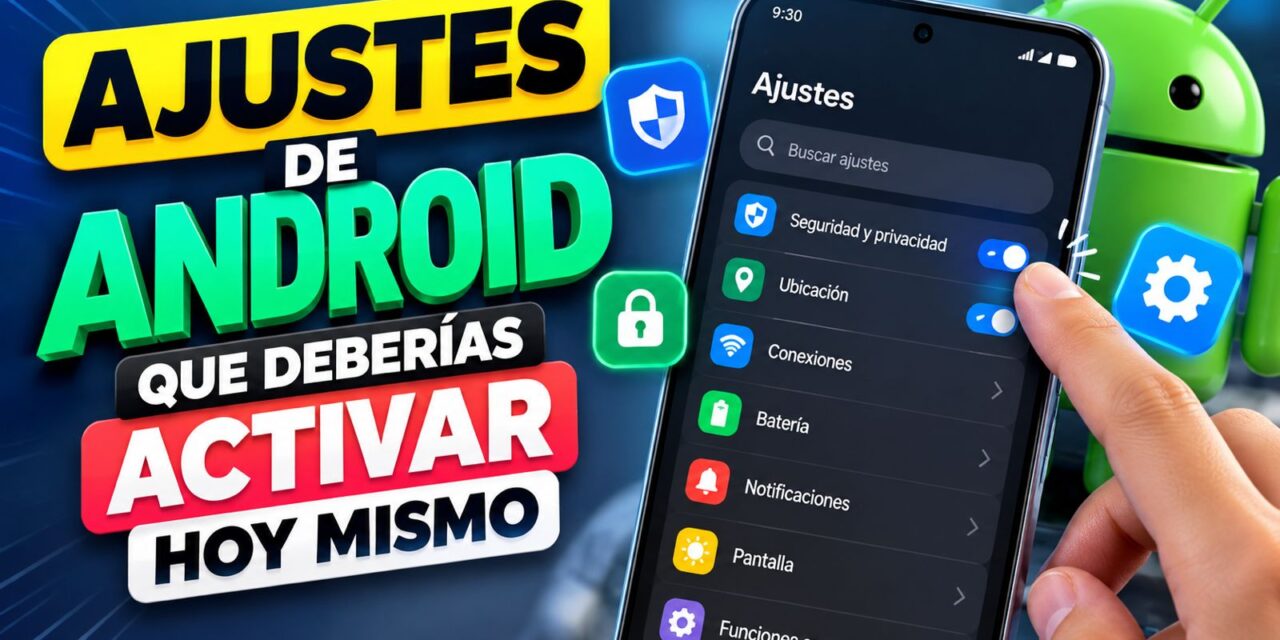
Seis ajustes de Android que ya están en tu celular y casi nadie enciende: las alertas de sismo, la localización del teléfono perdido, la copia de seguridad, la revisión de permisos, la información de emergencia y el control del espacio.
La mayoría de los ajustes de Android que de verdad importan vienen apagados, y uno solo se acuerda de ellos el día que ya es tarde: cuando el celular se perdió, cuando se dañó sin copia de seguridad o cuando descubres que una app llevaba meses con acceso al micrófono.
No hablo de trucos ni de apps raras. Son opciones que el sistema ya trae y que están escondidas detrás de menús con nombres poco claros. Como la ruta cambia según la marca, en cada punto te digo qué palabra buscar en el buscador de los ajustes.
Arriba está el video con el recorrido. Abajo, el detalle de cada uno y para qué sirve en la vida real.
Cómo activar las alertas de sismo en los ajustes de Android
Android puede avisarte segundos antes de que llegue el temblor. Los celulares tienen sensores de movimiento y, cuando muchos detectan la misma sacudida al tiempo, el sistema lo interpreta como un sismo y avisa a los teléfonos más lejanos antes de que les llegue la onda.
Esos segundos alcanzan para apartarse de una ventana o bajarse de una escalera.
Para activarlo, busca en los ajustes las palabras sismo, terremoto o emergencias. La opción suele vivir en un apartado de seguridad y emergencias, y se enciende con un interruptor.
Dos advertencias honestas. El sistema no está disponible en todos los países, así que si la opción no aparece es porque tu zona todavía no está cubierta. Y si estás muy cerca del epicentro, el aviso puede llegarte junto con el movimiento o incluso después: no sustituye a un plan de emergencia, lo complementa.
Aprovecha y revisa en ese mismo menú las alertas de emergencia del gobierno.
La clave: las alertas de sismo se activan en un interruptor dentro de seguridad y emergencias. Si no aparece la opción, tu país todavía no está cubierto.
Cómo dejar listo Encontrar mi dispositivo antes de perder el celular
Este es el ajuste que se activa demasiado tarde: cuando el celular ya no está, no hay nada que configurar.
Busca en los ajustes encontrar o localizar y asegúrate de que la función esté encendida y asociada a tu cuenta de Google. Para que sirva de verdad hacen falta además la ubicación activada y conexión a internet.
Hazlo ahora mismo y, de paso, haz la prueba: entra a tu cuenta de Google desde un computador, abre la sección de buscar dispositivo y comprueba que tu teléfono aparece y que puedes hacerlo sonar. Si algo falla, mejor descubrirlo hoy.
Desde ahí también puedes bloquear el teléfono con un mensaje en pantalla y, en el peor de los casos, borrar su contenido a distancia. Al borrarlo pierdes la posibilidad de seguir localizándolo, así que ese es el último recurso.
Y para el drama de todos los días —el celular en silencio dentro de la casa— hay una solución más simple: encontrar tu teléfono aplaudiendo.
La clave: no basta con activarlo, hay que probarlo. Entra desde otro dispositivo y haz sonar tu celular para confirmar que todo está bien configurado.
Cómo activar la copia de seguridad automática de tu Android
Un celular se reemplaza. Las fotos de hace cinco años, no. Y aun así la copia de seguridad sigue siendo lo último que la gente revisa.
Busca copia de seguridad o respaldo en los ajustes. Ahí se activa el respaldo de la cuenta de Google, que guarda contactos, mensajes, la configuración del teléfono y los datos de varias apps. Aparte, dentro de Google Fotos hay que activar la copia de seguridad para las fotos y videos, porque es un respaldo distinto.
Tres cosas que conviene revisar cuando entres:
- Que la copia esté marcando una fecha reciente. Si dice «hace 8 meses», no está funcionando.
- Que la cuenta sea la tuya de verdad y no una que creaste para una app.
- Cuánto espacio te queda en la nube, porque cuando se llena el respaldo se detiene en silencio.
Por ese último punto tiene sentido mirar alternativas de almacenamiento: aquí conté cómo conseguir 100 GB gratis en la nube.
Aparte del respaldo automático, cada cierto tiempo yo paso las fotos importantes a un disco o a un computador. Una copia en un solo lugar no es una copia.
La clave: la copia de seguridad de la cuenta y la de Google Fotos son dos cosas distintas. Revisa que las dos tengan fecha reciente.
Cómo revisar los permisos de las apps en Android
Cuando instalaste esa linterna o ese juego les diste permisos sin leer. Con el tiempo se acumula una lista larguísima de apps con acceso a tu cámara, tu micrófono, tus contactos y tu ubicación.
Busca permisos en los ajustes y entra al administrador. Android los agrupa por tipo, así que ves de un golpe todas las apps que pueden usar el micrófono o las que ven tu ubicación. Esa vista es la que abre los ojos.
Mi criterio es simple: si una app no necesita ese permiso para hacer su trabajo, se lo quito. Para cámara, micrófono y ubicación, la mejor opción casi siempre es Preguntar cada vez o Permitir solo mientras se usa la app. Y si le quitas uno a algo que sí lo necesitaba, la app te lo vuelve a pedir; no se daña nada.
En ese mismo menú suele estar la opción de quitar permisos de apps que no usas, que hace la limpieza sola. Vale la pena dejarla activada. Y ya que estás revisando seguridad, échale un ojo a si tus contraseñas se han filtrado en internet y activa también la función que evita que te roben la cuenta de WhatsApp.
La clave: revisa los permisos por tipo, no app por app. Ver la lista completa de lo que puede usar tu micrófono cambia la perspectiva.
Cómo llenar la información de emergencia de tu celular
Este ajuste no lo usas tú: lo usa quien te encuentre si te pasa algo. Android guarda información médica y contactos de emergencia que se pueden ver desde la pantalla de bloqueo.
Búscalo escribiendo emergencia en los ajustes. Ahí van tu grupo sanguíneo, alergias, medicamentos y una o dos personas a las que llamar.
En ese mismo apartado suele estar el SOS de emergencia, que en muchos modelos se dispara pulsando varias veces el botón de encendido. Vale la pena saber cómo funciona en tu celular, aunque solo sea para no activarlo sin querer en el bolsillo.
La clave: la información de emergencia se ve sin desbloquear el celular. Por eso pon lo necesario y nada más.
Cómo controlar el espacio de almacenamiento antes de que se llene
Un celular con el almacenamiento al tope va lento, falla al actualizar apps y deja de hacer copias sin avisar.
Busca almacenamiento en los ajustes: Android te muestra el desglose por categorías y eso ya dice dónde está el bulto. Casi siempre son videos y WhatsApp.
Dos ajustes para que no se vuelva a llenar:
- El administrador de almacenamiento, que borra copias de fotos ya respaldadas cuando el espacio aprieta.
- La descarga de apps sin uso, que quita la aplicación pero conserva sus datos.
Yo reviso ese menú cada par de meses, más que nada porque me gusta ver en qué se fue el espacio. Siempre hay una sorpresa.
Si el tuyo ya está en rojo, aquí está el paso a paso completo de cómo limpiar el celular y liberar espacio.
La clave: cuando el almacenamiento se llena, la copia de seguridad deja de funcionar en silencio. Por eso el espacio es también un tema de seguridad.
Preguntas frecuentes sobre los ajustes de Android
¿Por qué no me aparece la opción de alertas de sismo?
Porque el sistema de alertas no está disponible en todos los países y porque la ruta cambia según la marca del celular. Busca las palabras sismo, terremoto o emergencias en el buscador de los ajustes; si no aparece nada, tu zona todavía no está cubierta.
¿Puedo localizar mi celular si está apagado o sin internet?
En general lo que verás es la última ubicación conocida antes de apagarse o perder conexión. Algunos modelos recientes mantienen cierta localización sin red, pero no cuentes con eso: lo importante es tener la función activada y probada de antemano.
¿Quitar permisos a una app la daña?
No. Si la app necesita ese permiso para algo, te lo volverá a pedir cuando intentes usar esa función. Puedes quitar y devolver permisos las veces que quieras.
¿La copia de seguridad de Google guarda mis fotos automáticamente?
No necesariamente. El respaldo de la cuenta y la copia de seguridad de Google Fotos son ajustes distintos. Revisa dentro de la app de Fotos que la copia esté activa y con fecha reciente.
El orden en el que yo lo haría
Empieza por la copia de seguridad y por Encontrar mi dispositivo, y no te quedes en activarlos: comprueba que la copia tiene fecha reciente y haz sonar tu celular desde otro lado. Esos dos evitan perder algo irrecuperable.
Después, con calma, activa las alertas de sismo, llena la información de emergencia y dale una pasada a los permisos. Es un rato una sola vez y el celular queda trabajando a tu favor.
Me robaron el celular: qué hacer en 10 minutos
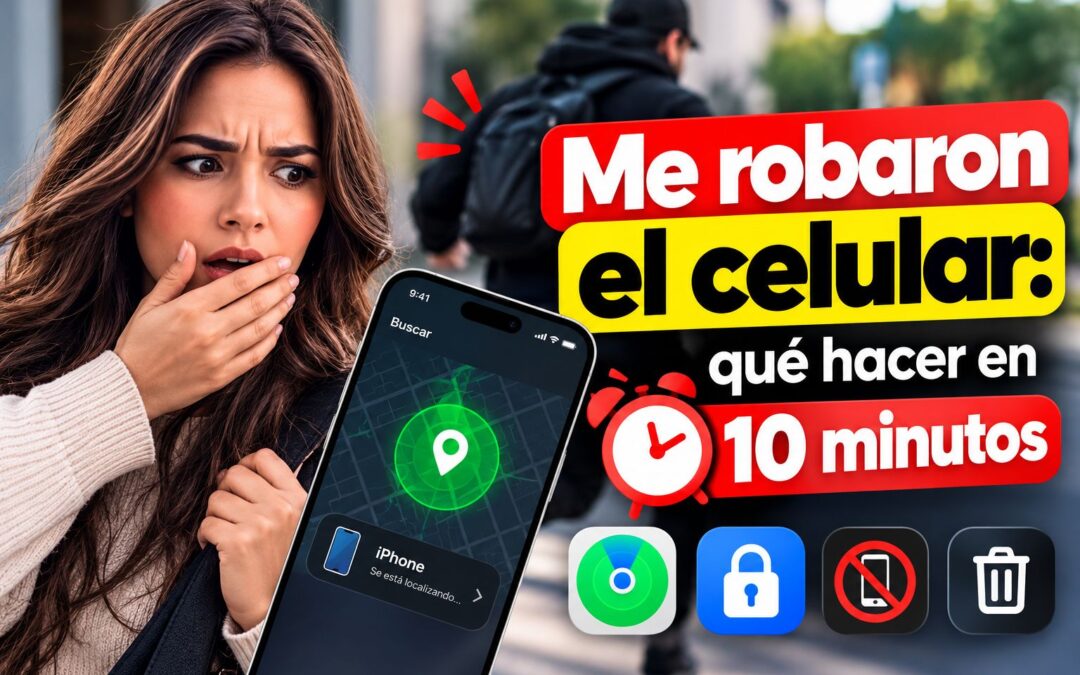
Me robaron el celular: qué hacer en 10 minutos y en orden. Bloquéalo a distancia, avisa al banco, reporta el IMEI y cambia tus contraseñas clave.

Mala señal en el celular: por qué pasa y cómo mejorarla
Por qué tienes mala señal en el celular aunque el teléfono sea nuevo, y qué se puede arreglar desde los ajustes: red manual, VoLTE, llamadas por wifi y el famoso truco del modo avión.Tener mala señal en el celular casi nunca es culpa del teléfono, y esa...
Cómo saber si un iPhone de segunda es original
Lo que vas a encontrar aquí: la lista exacta de comprobaciones que hay que hacerle a un iPhone de segunda antes de pagar, en el orden correcto y con lo que tiene que dar cada una.Empieza por la que puede dejarte con un aparato inservible aunque todo lo...
App para grabar en vertical y horizontal: cuál elegir (2026)
App para grabar en vertical y horizontal a la vez: qué debe tener, cómo se comparan las más conocidas en iPhone y cuál conviene según lo que grabes.