


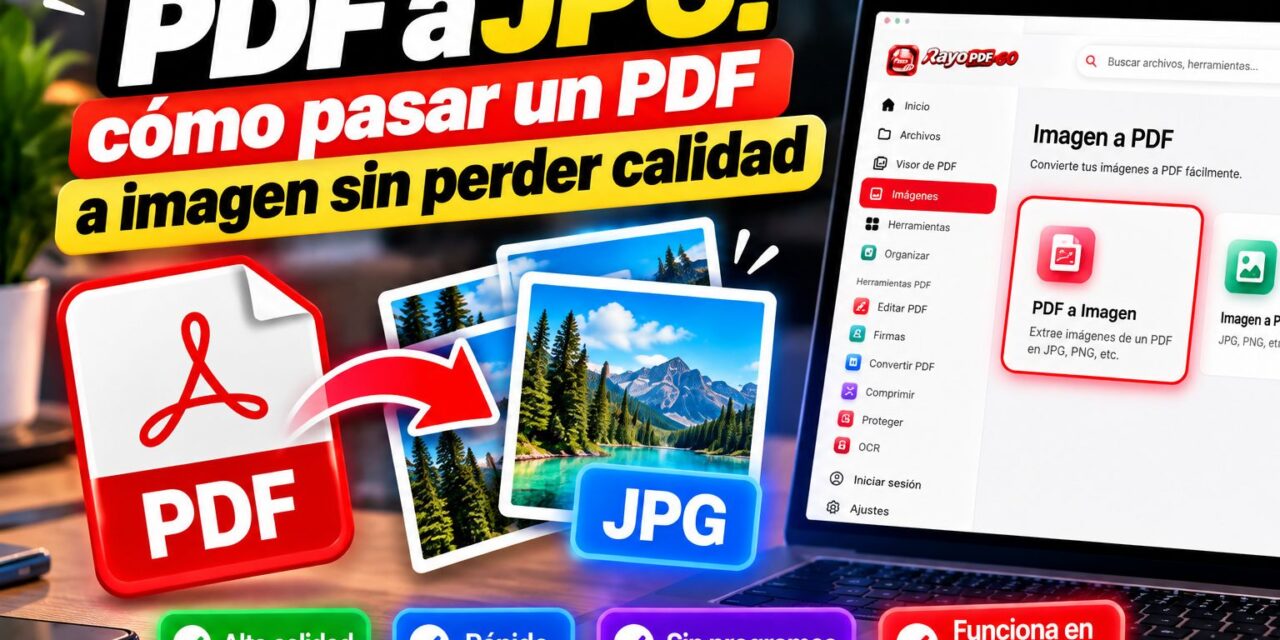
Lo que vas a encontrar aquí: cómo pasar un PDF a imagen JPG o PNG, cómo exportar solo las páginas que necesitas y cuándo conviene cada formato.
Gratis y sin subir tu archivo.
Necesitas una página de un PDF como imagen: para una presentación, para publicarla en redes o para mandarla por un chat donde no se aceptan PDF. Pasar un PDF a JPG es cuestión de un minuto, desde el celular o el computador, y no necesitas un programa de diseño.
En esta guía te explico cómo hacerlo, cómo exportar solo las páginas que necesitas y cómo elegir entre JPG y PNG para que no se pierda calidad.
Un aviso antes de empezar: Rayo PDF GO es una plataforma que creé yo, y por eso la menciono. Te cuento lo que hace bien, lo que no, y qué más puedes usar. Lo que dice cada función sale de la propia herramienta, a 15 de octubre de 2026.
Cuándo sirve pasar un PDF a imagen
Los casos más comunes:
- Insertar una página en una presentación o en un documento.
- Publicar una página como imagen en redes sociales.
- Compartir por mensajería sin adjuntar el PDF.
- Editar una página con un editor de fotos.
Cómo pasar un PDF a JPG o PNG, paso a paso
Con Rayo PDF GO, desde el navegador y sin instalar nada:
- Abre el PDF. Toca el botón del cuadro y elige el archivo.
- Elige JPG o PNG y la calidad o resolución.
- Exporta las páginas. Se genera una imagen por página, y puedes quedarte solo con las que necesitas.
También puedes entrar directo a la herramienta para convertir PDF a imágenes. Elige tu PDF aquí:
La clave: cada página del PDF se convierte en una imagen separada, con la resolución que elijas.
JPG o PNG: cuál elegir
La regla sencilla, la misma que da la herramienta:
- PNG para texto nítido: documentos, tablas, capturas, diagramas. Pesa más, pero los bordes de las letras quedan limpios.
- JPG para fotos: pesa menos y es lo que aceptan casi todas las plataformas.
Y una cosa más: más resolución significa archivos más pesados, así que no la subas más de lo que necesitas.
Cómo exportar solo una página de un PDF como imagen
No hace falta convertir todo el PDF. En la herramienta eliges las páginas que necesitas y se exportan solo esas. Si el PDF tiene cien páginas y quieres una, es mucho más rápido.
Si lo que quieres es sacar esa página como un nuevo PDF y no como imagen, mira la guía para dividir un PDF y extraer solo las páginas que necesitas.
Cómo mejorar la calidad de la imagen
Si la imagen sale borrosa, casi siempre es por la resolución: exporta con una resolución más alta antes de agrandarla. Si ya tienes la imagen y necesitas hacerla más grande, mira cómo aumentar el tamaño de una imagen sin perder calidad.
Y si necesitas sacar el texto de una foto o de un escaneo, mira cómo pasar de foto a texto.
Qué hacer si el PDF tiene contraseña
Si el PDF está protegido, primero hay que abrirlo con su clave. Si la conoces, aquí te explico cómo quitar la contraseña de un PDF y después lo conviertes a imagen sin problema. Si no la conoces, esta herramienta no sirve para saltarla.
Y si luego quieres volver a un PDF
Las imágenes que exportaste las puedes volver a juntar en un solo PDF cuando quieras, por ejemplo después de editarlas. Aquí te explico cómo pasar fotos a PDF en el celular.
Rayo PDF GO: tu PDF a imagen, sin subirlo
Rayo PDF GO convierte PDF a JPG o PNG en el dispositivo, sin marcas de agua y sin crear una cuenta.
Preguntas frecuentes sobre pasar PDF a JPG
¿Cómo paso un PDF a JPG gratis?
Abre la herramienta, elige el PDF, selecciona JPG o PNG y la calidad, y exporta. Según la página de la herramienta, es gratis y no se suben tus archivos.
¿Puedo exportar solo algunas páginas?
Sí. Eliges las páginas que necesitas y se exportan solo esas, una imagen por página.
¿Qué es mejor, JPG o PNG?
PNG para texto nítido, como documentos y tablas. JPG para fotos, porque pesa menos.
¿Se pierde calidad al convertir?
Puedes elegir la resolución al exportar. A más resolución, más peso, y una resolución baja puede verse borrosa al ampliar.
¿Se sube mi PDF a internet?
No. La conversión se procesa en tu dispositivo y el archivo no se envía a ningún servidor.
¿Funciona en el celular?
Sí, desde el navegador del celular y también en computador, sin instalar nada.
Qué hacer primero para pasar tu PDF a imagen
Decide primero para qué quieres la imagen: si es texto nítido, usa PNG; si es una foto, JPG. Exporta solo las páginas que necesitas y revisa el resultado antes de usarlo.
Si necesitas pasar las imágenes a otro dispositivo, mira cómo transferir archivos del celular al computador sin cables.
Pasa tu PDF a imagen ahora
Funciona en celular y en computador.
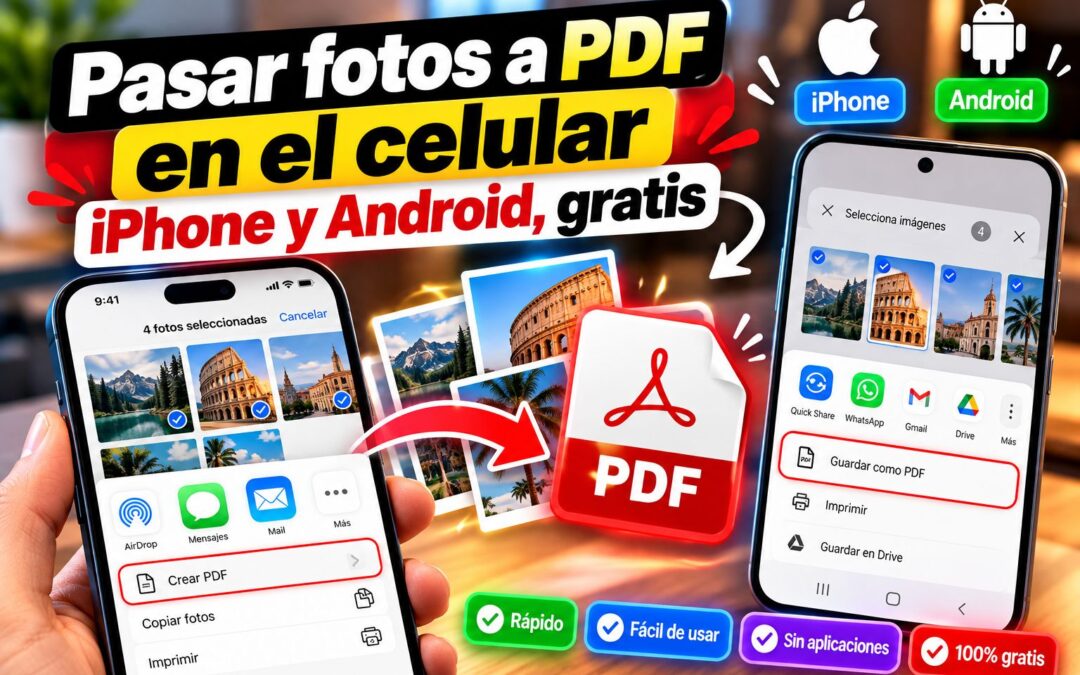
Pasar fotos a PDF en el celular: iPhone y Android, gratis
Pasar fotos a PDF en el celular, gratis y sin subirlas a internet: cómo juntar varias fotos en un solo PDF en iPhone y Android, paso a paso.
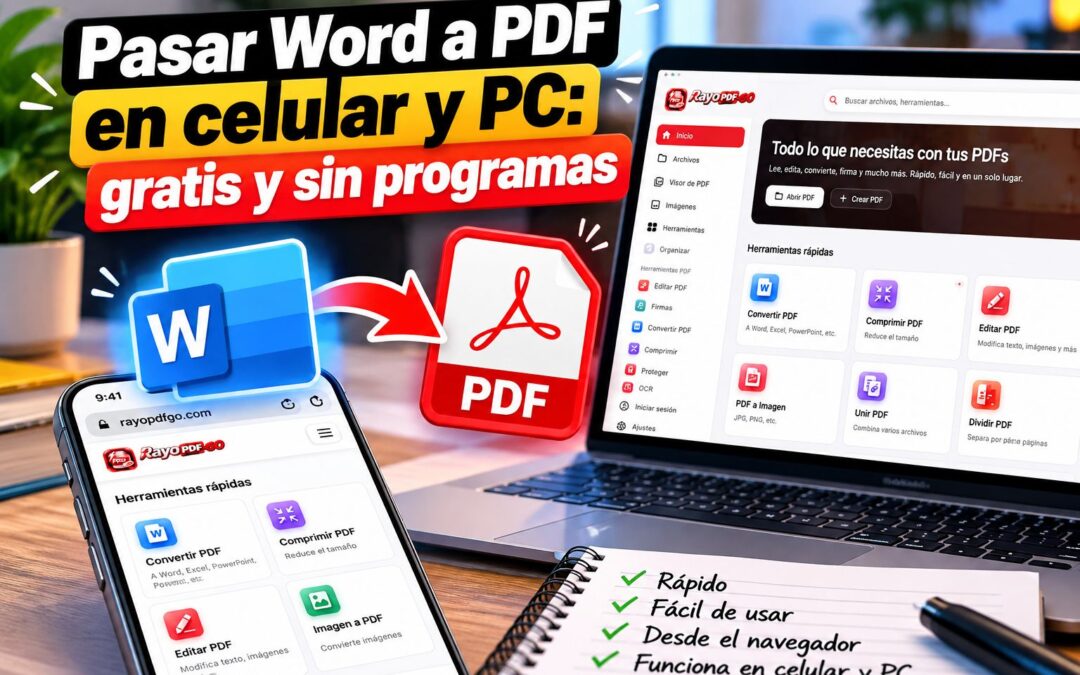
Pasar Word a PDF en celular y PC: gratis y sin programas
Pasar Word a PDF gratis desde el celular o el computador: cómo hacerlo desde Word y sin tenerlo instalado, qué se conserva y qué puede cambiar.

Ajustes de Android que deberías activar hoy mismo
Los ajustes de Android que casi nadie toca y sí cambian el día a día: batería, privacidad, notificaciones y espacio. Dónde está cada uno, paso a paso.

Me robaron el celular: qué hacer en 10 minutos
Me robaron el celular: qué hacer en 10 minutos y en orden. Bloquéalo a distancia, avisa al banco, reporta el IMEI y cambia tus contraseñas clave.