


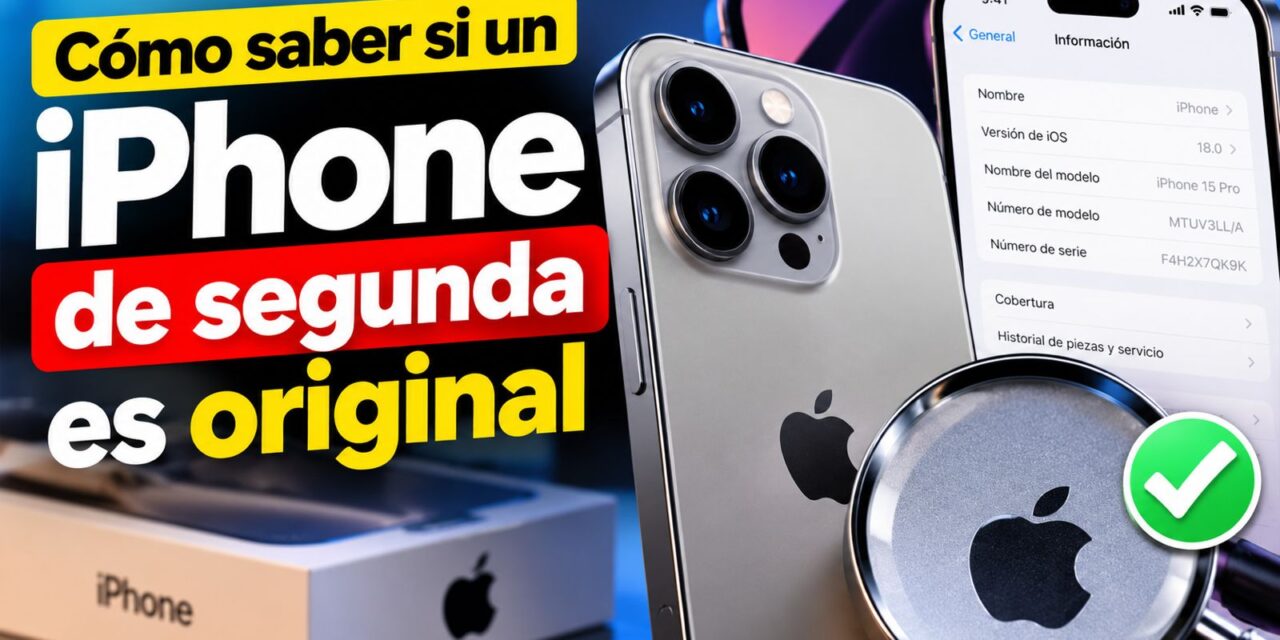
Lo que vas a encontrar aquí: la lista exacta de comprobaciones que hay que hacerle a un iPhone de segunda antes de pagar, en el orden correcto y con lo que tiene que dar cada una.
Empieza por la que puede dejarte con un aparato inservible aunque todo lo demás esté perfecto.
Comprar un iPhone de segunda sale bien casi siempre, y cuando sale mal suele ser por lo mismo: nadie revisó lo que había que revisar y el comprador se dio cuenta en casa, cuando ya no había a quién reclamarle.
Lo complicado es que las fallas que más duelen no se ven en cinco segundos de mirar la pantalla. Un punto muerto, una zona del táctil que no responde, un parlante que suena raro o una cuenta que el vendedor no cerró.
Te dejo la lista que yo seguiría, en el orden en que la haría, con lo que tiene que dar cada prueba. Toma unos minutos y te ahorra el problema entero.
Lo primero: el bloqueo de activación
Esta es la única prueba que si sale mal convierte el teléfono en un pisapapeles, así que va de primera. Todo lo demás se puede negociar; esto no.
El bloqueo de activación es la protección de Apple que amarra el iPhone a la cuenta de su dueño. Si el vendedor no cerró sesión antes de entregártelo, el teléfono te va a pedir su usuario y contraseña en cuanto lo restablezcas. Y sin esos datos no hay forma de usarlo.
Cómo confirmarlo antes de pagar:
- Entra a Ajustes. Si arriba del todo aparece el nombre y la foto de alguien, la sesión sigue abierta.
- Pídele al vendedor que entre a su nombre, baje hasta el final y toque Cerrar sesión. Tiene que hacerlo él, con su contraseña, delante de ti.
- Después entra a Ajustes, General, Transferir o restablecer el iPhone, y comprueba que el teléfono arranca en la pantalla de bienvenida sin pedir una cuenta ajena.
Si el vendedor se niega, inventa que lo hace después o dice que no se acuerda de la contraseña, ahí se acabó la negociación. No hay precio que lo compense.
La clave: el vendedor tiene que cerrar sesión de su cuenta delante de ti, con su contraseña. Sin eso, el iPhone se bloquea al restablecerlo y no hay vuelta atrás.
Cómo verificar el IMEI y el modelo real
El IMEI es el número único del equipo y sirve para dos cosas distintas: confirmar que el modelo es el que te están diciendo, y descartar que esté reportado como robado.
Se saca de tres formas, y las tres tienen que coincidir:
- Marca *#06# en la app de teléfono. Aparece en pantalla al instante.
- Entra a Ajustes, General, Información. Ahí también sale.
- Míralo en la bandeja de la SIM o en la caja, si la tiene.
Si los números no coinciden entre sí, el equipo fue intervenido. Da media vuelta.
En esa misma pantalla de Información confirma el Número de modelo y la Capacidad. Es donde se cae el cuento de «es el Pro de 256» cuando en realidad no lo es.
Para comprobar que está reportado, cada país tiene su propia consulta oficial del operador o del regulador de telecomunicaciones. Búscala por el nombre de tu país y hazla antes de pagar, no después.
La clave: el IMEI de *#06#, el de Ajustes y el de la bandeja de la SIM tienen que ser el mismo número. Si no coinciden, el equipo fue abierto.
Cómo revisar la pantalla y encontrar píxeles muertos
Un punto muerto no se ve sobre una foto de fondo de pantalla. Se ve sobre un color plano a pantalla completa, y por eso hay que forzarlo.
El método manual: abre una imagen blanca a pantalla completa y recorre la superficie con la vista. Después una negra, después roja, verde y azul. Cada color revela un tipo de defecto distinto.
- Sobre blanco salen los puntos oscuros y las manchas.
- Sobre negro salen los píxeles encendidos y las fugas de luz por los bordes.
- Sobre los colores salen los subpíxeles dañados, que en blanco pasan desapercibidos.
Aprovecha y mira el brillo de forma pareja: si una zona se ve más amarilla o más apagada que el resto, la pantalla fue cambiada o está desgastada.
Y revisa los bordes del cristal con el teléfono apagado, inclinándolo contra la luz. Ahí aparecen las grietas finas que encendido no se notan.
La clave: los píxeles muertos solo aparecen sobre colores planos a pantalla completa. Blanco, negro, rojo, verde y azul, uno por uno.
Zonas muertas del táctil: la falla que nadie prueba
Esta es la que más se escapa, porque el teléfono responde bien en el centro y uno da por hecho que responde igual en todas partes.
Pasa sobre todo en pantallas reemplazadas: hay una franja, muchas veces cerca de un borde o en una esquina, que simplemente no registra el toque. Te enteras semanas después, cuando una tecla del teclado deja de escribir.
Para probarlo, necesitas recorrer la superficie completa con el dedo, sin dejar huecos. La forma casera es abrir cualquier app de dibujo, poner el pincel grueso y pintar toda la pantalla de arriba abajo hasta cubrirla entera. Donde el trazo se corte, hay una zona muerta.
Hazlo también con la pantalla en horizontal, porque algunas fallas solo se notan en esa orientación.
La clave: pinta la pantalla completa con el dedo en una app de dibujo. Donde el trazo se corte, el táctil no está respondiendo.
Cámaras, Face ID, botones y parlantes
Aquí van cuatro pruebas rápidas que hay que hacer sí o sí:
Cámaras. Dispara con cada lente, no solo con el principal. Cambia entre gran angular, teleobjetivo y frontal, y toma una foto con cada uno. Busca manchas fijas que aparezcan en el mismo sitio en todas las fotos: eso es polvo o humedad dentro del módulo. Prueba también el flash y graba un video corto.
Face ID. Entra a Ajustes, Face ID y código, y registra tu propia cara. Si el sensor está dañado —típico tras un cambio de pantalla mal hecho— ahí te va a dar error. Que funcione el desbloqueo con la cara del vendedor no sirve como prueba.
Botones. Sube y baja volumen, el botón lateral, y el interruptor de silencio. Cada uno, varias veces. Un botón hundido o que responde a medias es caro de arreglar.
Parlantes y micrófono. Pon música y súbela al máximo: no debe sonar rota ni vibrar de más. Graba una nota de voz y escúchala. Y haz una llamada real, porque el auricular de arriba es un altavoz distinto al de abajo y se prueba aparte.
Si el sonido sale apagado o con distorsión, no siempre es una falla: a veces es suciedad acumulada. Lo expliqué en cómo limpiar los altavoces de tu teléfono, y sirve para saber si tiene arreglo antes de descartar el equipo.
La clave: registra tu propia cara en Face ID. Que se desbloquee con la cara del vendedor no prueba que el sensor esté bien.
Batería, humedad y el estado general
Tres cosas más antes de cerrar el trato:
Salud de la batería. Entra a Ajustes, Batería, Salud y carga de la batería. Ahí sale la capacidad máxima en porcentaje. Cuanto más bajo, menos aguanta el teléfono en un día. Y fíjate si dice que la batería fue reemplazada por una pieza no original: el sistema lo avisa.
Señales de humedad. Mira dentro de la ranura de la SIM con una linterna: hay un indicador que cambia de color al mojarse. Si está rojo, el equipo tuvo contacto con agua, y eso explica muchas fallas que aparecen meses después. Si de todas formas lo compras, guarda la guía para expulsar el agua del teléfono a mano.
Tornillos y encaje. Mira los dos tornillos de abajo, junto al puerto de carga. Si están rayados o con las ranuras comidas, el teléfono fue abierto. No significa necesariamente que esté mal, pero sí que te lo tienen que decir.
Y si vas a quedarte con el equipo, revisa el espacio antes de empezar a llenarlo: te dejé aparte cómo limpiar por completo tu celular y liberar espacio.
La clave: alumbra la ranura de la SIM. El indicador de humedad rojo delata un equipo mojado aunque hoy funcione perfecto.
Cómo hacer todas estas pruebas en cinco minutos
Todo lo de arriba se puede hacer a mano, y por eso te lo expliqué primero. El problema es hacerlo delante del vendedor, con prisa, sin olvidarte de ninguna.
Por eso metimos esas pruebas dentro de Aquavox, la app que ya usábamos para sacar el agua del teléfono. En la pestaña Prueba están ordenadas una tras otra, con el bloqueo de activación marcado como crítico de primero: cámaras, píxeles de la pantalla, zonas del táctil, Face ID y el resto.
Vas tocando cada una y la app te va guiando. Al terminar sabes qué pasó y qué no, sin depender de acordarte de la lista.
Y como también trae el medidor de decibelios y el generador de tonos, sirve para comprobar los parlantes de forma más seria que poniendo una canción.
Preguntas frecuentes sobre comprar un iPhone de segunda
¿Qué reviso primero si solo tengo dos minutos?
El bloqueo de activación. Es la única falla que deja el teléfono inservible sin importar qué tan bien esté todo lo demás. Después, el IMEI.
¿Cómo sé si le cambiaron la pantalla?
Entra a Ajustes, General, Información y busca el apartado de piezas: el sistema avisa cuando detecta un componente no original. Súmalo a revisar los tornillos de abajo y el encaje del cristal.
¿Qué porcentaje de batería es aceptable en un usado?
Depende del precio y de la edad del equipo, no hay un número mágico. Lo importante es que el vendedor te diga el dato real y que el precio lo refleje: cambiar la batería tiene un costo.
¿Sirve pedirle la factura al vendedor?
Ayuda, pero no reemplaza las pruebas. Una factura puede ser de otro equipo. Lo que no se puede falsificar es lo que el teléfono te muestra en la mano.
¿Y si el vendedor no me deja probarlo con calma?
Esa es una respuesta en sí misma. Quien vende un equipo sano no tiene problema en que lo revisen cinco minutos.
El orden que yo seguiría
Si tuvieras que quedarte con tres pasos: cuenta cerrada, IMEI que coincide, y pantalla revisada sobre colores planos. Con eso descartas la mayoría de los problemas graves.
El resto —cámaras, táctil, botones, batería— es lo que te da margen para negociar el precio en vez de arrepentirte después.
Pruébalo antes de pagar, no después
Es gratis y las pruebas corren en el mismo teléfono que estás revisando.

App para grabar en vertical y horizontal: cuál elegir (2026)
App para grabar en vertical y horizontal a la vez: qué debe tener, cómo se comparan las más conocidas en iPhone y cuál conviene según lo que grabes.
Teleprompter para celular gratis: cómo usar VYRO Prompt
Teleprompter para celular gratis: cómo grabar leyendo tu guion mirando al lente, y qué incluye VYRO Prompt gratis y en Pro, paso a paso en iPhone y Mac.

Pasar de Android a iPhone sin perder nada: guía real
Pasar de Android a iPhone sin perder nada: qué hacer antes, la app oficial, cómo mover WhatsApp, qué apps no existen en iPhone y el camino de vuelta.

Audífonos Bluetooth: cómo emparejarlos y arreglar fallas
Cómo emparejar audífonos Bluetooth con cualquier celular y qué hacer cuando solo suena un lado, se cortan o no aparecen en la lista de dispositivos.