



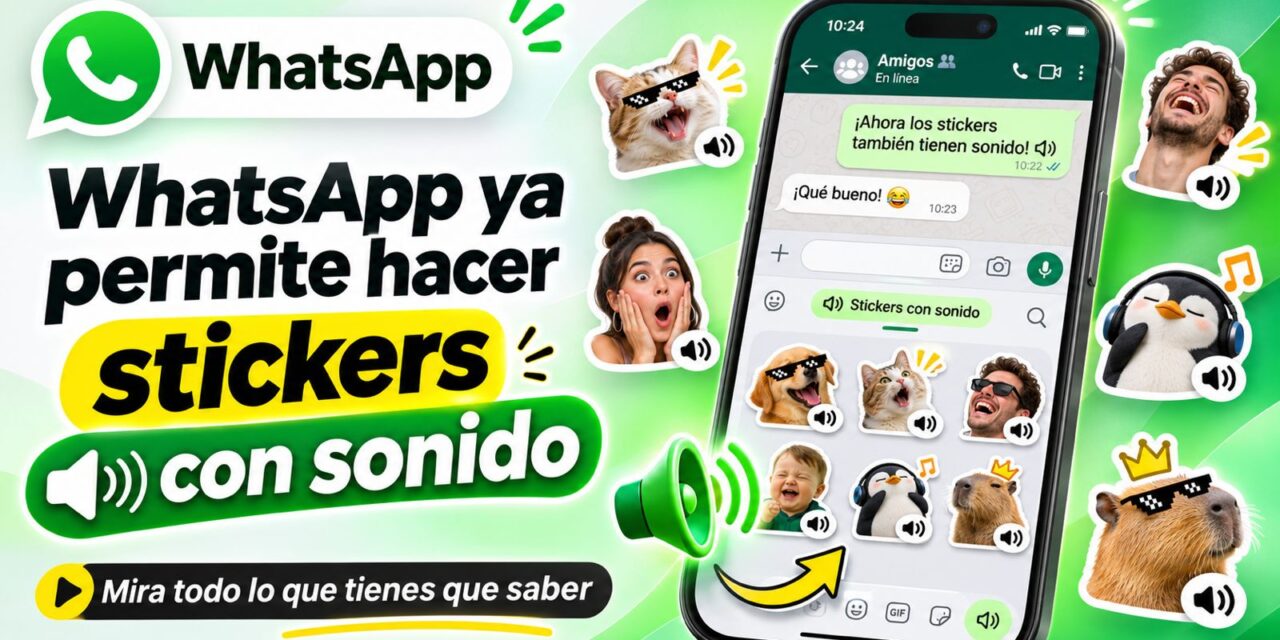
Qué son los nuevos stickers con sonido de WhatsApp, quién los tiene ya, cómo crearlos paso a paso desde un video y qué hacer si todavía no te aparece la opción. Al final te dejo un pack gratis para descargar.
Los stickers con sonido de WhatsApp son la función que todo el mundo está buscando esta semana: mandas un sticker y, cuando la otra persona lo toca, suena. Una risa, un grito, tu propia voz.
El problema es que no a todo el mundo le aparece. WhatsApp la está activando poco a poco, y eso genera mucha confusión: unos ya los mandan en el grupo de la familia y otros no encuentran el botón por ningún lado.
Aquí te explico qué son, cómo se crean desde un video, qué audio les puedes poner y qué hacer si todavía no te salen. Y si bajas hasta el final, tienes un pack de stickers con sonido listo para descargar.

Qué son los stickers con sonido de WhatsApp
Un sticker con sonido se ve igual que un sticker animado normal, pero trae una pista de audio pegada. En el chat aparece con un pequeño ícono de sonido encima, para que sepas que hay algo que escuchar.
Lo importante: no suena solo. Según WABetaInfo, el sitio que sigue cada versión de prueba de WhatsApp, estos stickers llegan silenciados para no interrumpir la conversación. Tocas el ícono de sonido y el audio se reproduce tres veces seguidas, al ritmo de la animación.
- Si tu celular está en modo silencio, el sticker no suena.
- Puedes silenciarlo desde el mismo ícono de volumen.
- El sticker y su audio van cifrados de extremo a extremo, como el resto de tus mensajes.
En la práctica es lo más parecido a mandar un meme con audio sin tener que enviar un video completo.
La clave: el sticker llega en silencio. Si mandas uno y la otra persona dice que no suena, que toque el ícono de sonido y revise que el celular no esté en modo silencio.
¿Ya están disponibles los stickers con sonido?
Sí, pero no para todos. WhatsApp los está liberando de forma gradual. WABetaInfo los detectó en la versión beta de Android 2.26.47.1 y en la beta de iOS 26.46.10.70, y en iPhone también los tienen algunas personas con la versión normal de la App Store.
WhatsApp no ha anunciado una fecha para que lleguen a todo el mundo. Todo lo que se sabe sale de esas versiones de prueba, así que algunos detalles todavía pueden cambiar.
Por eso es tan común que en un mismo grupo unos los tengan y otros no. No depende de tu celular: depende de cuándo WhatsApp activa la función en tu cuenta.
Cómo hacer stickers con sonido en WhatsApp paso a paso

Los stickers con sonido se crean desde el mismo teclado de stickers de WhatsApp, a partir de un video de tu galería. Este es el camino que describe WABetaInfo:
- 1. Abre cualquier chat y entra al teclado de stickers.
- 2. Toca la opción Crear sticker.
- 3. Elige un video de tu galería. WhatsApp lo convierte automáticamente en un sticker animado.
- 4. En la parte de arriba del editor aparece un botón nuevo de audio. Tócalo.
- 5. Se abre la pantalla para añadir sonido: escoge qué audio le pones (te explico las opciones abajo) y escúchalo antes de crear el sticker.
- 6. Guarda el sticker y envíalo.
Si en el paso 4 no ves el botón de audio, la función todavía no llegó a tu cuenta. Los nombres de los botones pueden variar un poco según tu celular y la versión de WhatsApp.
Mi consejo: escoge videos cortos donde lo gracioso pase en los primeros segundos. Un sticker no es un video, y el chiste tiene que entenderse de una.
Qué audio le puedes poner a un sticker de WhatsApp

En la pantalla para añadir sonido tienes cuatro caminos:
- El audio original del video. Si el video ya trae el sonido perfecto (una risa, una frase famosa), lo dejas tal cual.
- Efectos de la biblioteca de WhatsApp. Trae sonidos ya hechos, como risas malvadas, grillos o un gato ronroneando.
- Un archivo de audio que tengas guardado en tu celular.
- Tu propia voz. Grabas una nota de voz desde el editor y queda pegada al sticker.
La opción de la voz es la que más juego da. Un sticker con un «¿ya vienes?» dicho por ti en el grupo de amigos tiene otro efecto.
Sobre la duración: lo que se ha reportado de las versiones de prueba es que, cuando el sticker sale de un video, WhatsApp toma unos 5 segundos de su audio. Es un dato de versiones beta que puede cambiar, pero por eso conviene que el sonido importante esté al principio.
Qué hacer si no te aparece la opción de stickers con sonido

Antes de pensar que tu celular no es compatible, revisa esto:
- Actualiza WhatsApp desde la Play Store o la App Store. La función solo llega a las versiones más recientes.
- Ten paciencia. WABetaInfo dice que se irá activando en más cuentas durante las próximas semanas. Aunque actualices, puede que todavía no te toque.
- Si quieres probarla antes, puedes unirte a la beta de WhatsApp en Android desde la Play Store. En iPhone la beta va por TestFlight y los cupos suelen estar llenos.
- Nunca instales versiones modificadas de WhatsApp que prometen funciones antes de tiempo. Te pueden bloquear la cuenta o algo peor. Aquí te dejo cómo evitar que te roben tu cuenta de WhatsApp.
Y si tu celular ya tiene varios años, revisa también qué celulares se quedan sin WhatsApp: si el tuyo está en esa lista, no le van a llegar funciones nuevas.
La clave: si ya actualizaste y no te sale el botón de audio al crear un sticker, no hay nada que configurar. Es cuestión de esperar a que WhatsApp lo active en tu cuenta.
Cómo usar el pack de stickers con sonido para descargar

Para que no tengas que buscar videos, armé un pack con algunos de los memes más usados en los chats: El Risitas, la ardilla que se despide, el señor llorando, J. Jonah Jameson riéndose y un par más. Los memes no son míos, son clásicos de internet; lo que hice fue cortarlos al tamaño justo, en formato cuadrado y con el audio listo.
Así los conviertes en stickers:
- 1. Abre la carpeta del pack (el botón está al final de este artículo).
- 2. Descarga el video que quieras y guárdalo en la galería de tu celular.
- 3. En WhatsApp, ve al teclado de stickers, toca Crear sticker y elige ese video.
- 4. En la pantalla de sonido deja el audio original del video.
- 5. Guárdalo y ya lo tienes para responder cualquier chat.
Cada video dura 5 segundos o menos, justo para que el audio entre completo.
Y mientras esperas a que te llegue la función, aprovecha para darle una vuelta a tu WhatsApp: aquí tienes cómo personalizar al máximo tu WhatsApp y cómo liberar espacio y borrar la basura de WhatsApp, que con tanto sticker se llena rápido.
Descarga el pack de stickers con sonido

El pack trae los videos listos para convertir en stickers: cuadrados, cortos y con su audio. Los descargas, los conviertes con los pasos de arriba y ya.
Y si además haces contenido para redes, te recomiendo Yipao, mi app para crear carruseles sin cortes, que se ven como una sola imagen cuando la gente desliza. Trae más de 370 plantillas para fotos, historias y collages. Es gratis en la App Store, y las plantillas PRO vienen con Yipao Premium.

Preguntas frecuentes sobre los stickers con sonido de WhatsApp
¿Por qué no me aparecen los stickers con sonido en WhatsApp?
Porque WhatsApp los está activando de forma gradual. Actualiza la app desde la Play Store o la App Store; si aun así no ves el botón de audio al crear un sticker, todavía no llegó a tu cuenta y solo queda esperar.
¿Los stickers con sonido suenan solos cuando llegan?
No. Llegan silenciados y suenan cuando la otra persona toca el ícono de sonido. Si su celular está en modo silencio, tampoco suenan.
¿Cuánto puede durar el audio de un sticker?
Lo reportado en las versiones de prueba es que, si el sticker sale de un video, WhatsApp toma unos 5 segundos de audio. WhatsApp no lo ha confirmado oficialmente y podría cambiar.
¿Necesito descargar otra app para hacer stickers con sonido?
No. La función viene dentro de WhatsApp, en el teclado de stickers. Solo necesitas un video en tu galería y tener la función activa en tu cuenta.
¿Puedo poner mi propia voz en un sticker?
Sí. En la pantalla para añadir sonido puedes grabar una nota de voz y queda pegada al sticker. También puedes usar el audio original del video, un efecto de la biblioteca o un archivo de tu celular.
Qué hacer primero
Actualiza WhatsApp hoy mismo y revisa si al crear un sticker te aparece el botón de audio. Si te sale, descarga un video del pack y haz tu primer sticker con sonido: en menos de un minuto lo tienes listo para el grupo. Si todavía no te aparece, guarda el pack y vuelve a intentarlo en unos días.
Aquí tienes el pack completo de stickers con sonido 👇
Se abre una carpeta de Google Drive con todos los videos. Descarga los que quieras y conviértelos en stickers con los pasos de este artículo.

Atajos de teclado de Windows 11: lista completa de combinaciones para ahorrar tiempo y ser más productivo
Atajos de teclado Windows 11 que sí vas a usar: portapapeles, capturas, ventanas y escritorios, ordenados por categoría y verificados con Microsoft.

WiFi gratis cerca de mi: cómo encontrarlo sin internet
Cómo encontrar WiFi gratis cerca de mi cuando no tienes internet ni datos: dónde buscar, mapas sin conexión, seguridad y la app que recomiendo para viajar.
PDF a JPG: cómo pasar un PDF a imagen sin perder calidad
PDF a JPG gratis: cómo pasar un PDF a imagen JPG o PNG desde el celular, elegir las páginas y la calidad, y cuándo conviene PNG en vez de JPG.
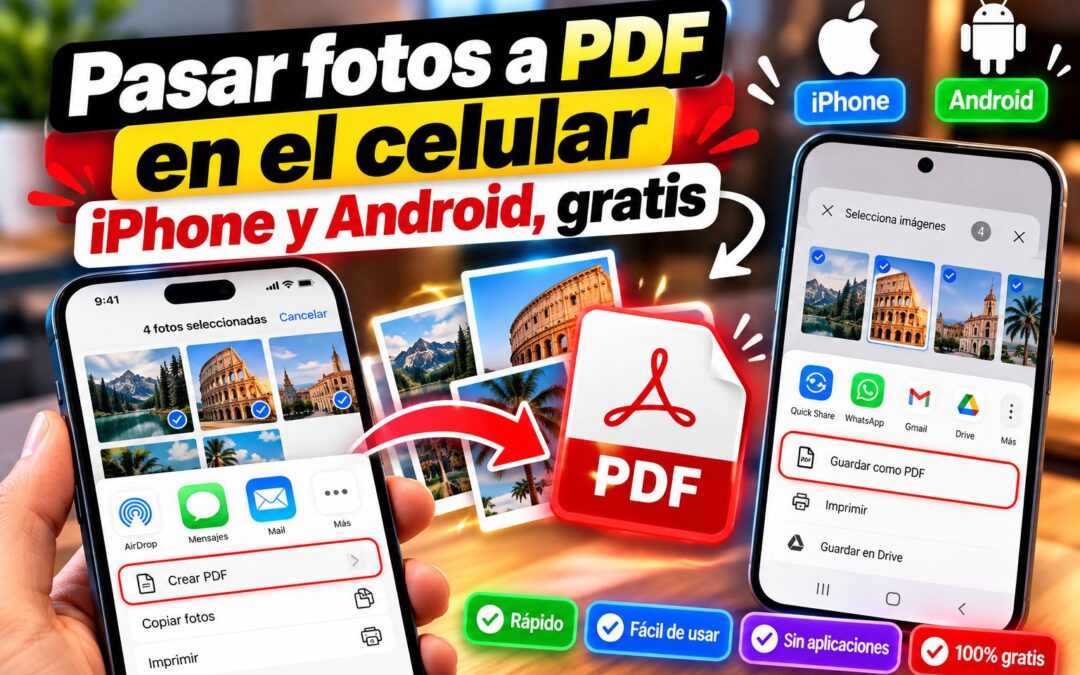
Pasar fotos a PDF en el celular: iPhone y Android, gratis
Pasar fotos a PDF en el celular, gratis y sin subirlas a internet: cómo juntar varias fotos en un solo PDF en iPhone y Android, paso a paso.