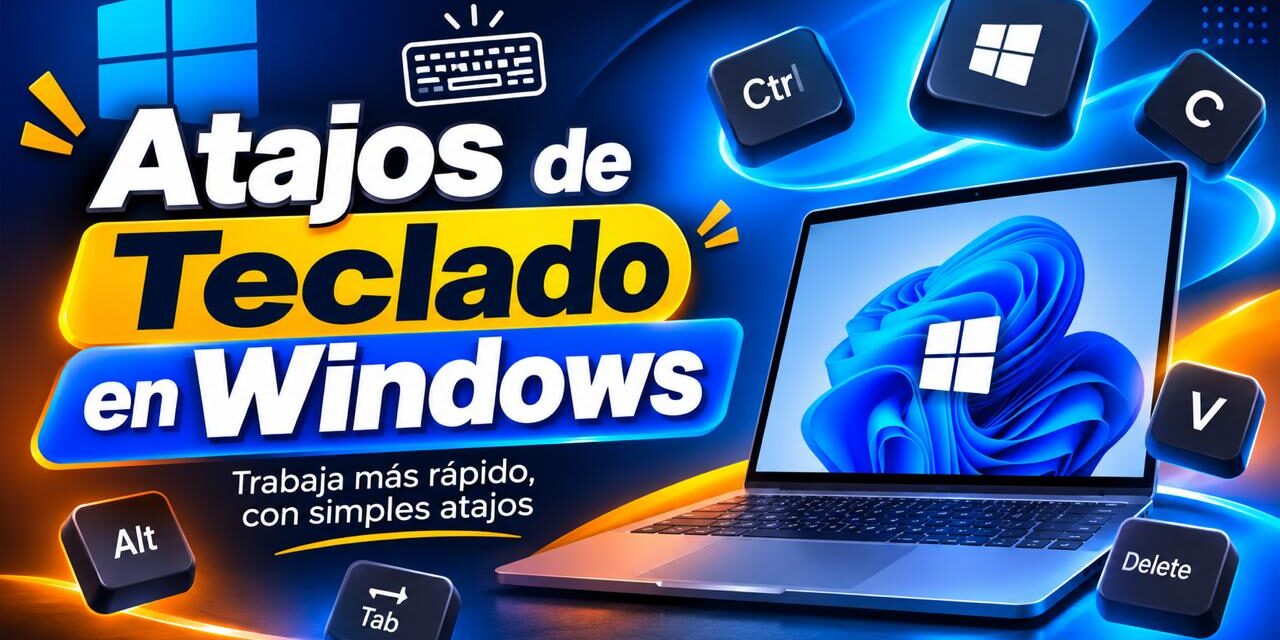
Los 8 atajos de teclado de Windows 11 que más tiempo ahorran, y debajo más de 30 ordenados por lo que quieres hacer: copiar y capturar, acomodar ventanas, escribir, abrir cosas y rescatar un PC trabado.
Los atajos de teclado de Windows 11 te ahorran más clics de los que imaginas, y casi siempre nos quedamos en Ctrl + C y Ctrl + V.
Microsoft documenta decenas, y una lista de cien no sirve de nada si no sabes cuáles tocar primero. Por eso aquí van los que se usan de verdad, agrupados por tarea, y avisando cuáles solo existen en Windows 11 y no en Windows 10.
Todos los atajos salen de la página oficial de Microsoft sobre métodos abreviados de teclado. La tecla Windows es la del logo, en la fila de abajo; en el texto la escribo como Windows. Si vienes del carrusel de Instagram, los 8 están en la primera sección y el resto, justo debajo.
Los 8 atajos de teclado de Windows 11 que más te van a servir
Estos son los ocho del carrusel. Los elegí porque cada uno reemplaza algo que casi todos hacemos a clics.
- Windows + V: abre el historial del portapapeles, para pegar algo que copiaste hace un rato.
- Windows + Shift + S: selecciona una zona de la pantalla y la copia al portapapeles.
- Windows + . (punto): abre el panel de emojis. También funciona Windows + ;.
- Windows + Z: abre los diseños de ajuste para acomodar ventanas (Windows 11).
- Windows + Ctrl + D: crea otro escritorio.
- Windows + H: abre el dictado por voz.
- Ctrl + Shift + Esc: abre el Administrador de tareas.
- Windows + L: bloquea el equipo.
En las secciones de abajo te explico cómo se usa cada uno y qué trae de más.
La clave: si solo vas a aprender tres, que sean Windows + V, Windows + Shift + S y Windows + Z. Son los que más clics quitan.
Atajos de teclado de Windows 11 para copiar, pegar y hacer capturas de pantalla
El portapapeles normal guarda una sola cosa: lo último que copiaste. Windows + V abre el historial y te deja elegir entre varias. Un detalle que confunde: viene desactivado de fábrica, así que hay que activarlo antes de usarlo. Lo encuentras en Configuración, en Sistema y luego Portapapeles.
Para capturas tienes varias opciones, y la diferencia está en dónde termina la imagen:
- Windows + Shift + S: eliges una zona, se copia al portapapeles y se abre Recortes.
- PrtScn: copia toda la pantalla al portapapeles.
- Alt + PrtScn: copia solo la ventana activa.
- Windows + PrtScn: guarda la pantalla completa como archivo, en Imágenes, dentro de Capturas de pantalla.
- Windows + Shift + R: graba una zona de la pantalla con Recortes y guarda un MP4 en Vídeos (Windows 11).
- Ctrl + Shift + V: pega como texto sin formato. Según Microsoft, puede no funcionar en todas las apps.
Windows + Shift + S es el que más uso, sobre todo cuando solo necesito una parte de la pantalla. Si lo que buscas son capturas en el celular, tengo guías de capturas de pantalla en Android y de capturas de pantalla en iPhone.
La clave: Windows + Shift + S copia la captura al portapapeles; Windows + PrtScn la guarda como archivo. Elige según si vas a pegarla o a guardarla.
Atajos de Windows 11 para ordenar ventanas y escritorios
Aquí es donde más se nota el cambio. Con el mouse acomodar ventanas es lento; con el teclado es instantáneo.
- Windows + Z: abre los diseños de ajuste de Windows 11 y eliges dónde va cada ventana.
- Windows + flecha izquierda o flecha derecha: pega la ventana a un lado de la pantalla.
- Windows + flecha arriba: maximiza la ventana. Windows + flecha abajo la minimiza o la reduce si estaba maximizada.
- Windows + Shift + flecha izquierda o flecha derecha: mueve la ventana al otro monitor.
- Alt + Tab: cambia entre las ventanas abiertas.
- Windows + Tab: abre la Vista de tareas con todas tus ventanas y escritorios.
- Windows + D: muestra u oculta el escritorio.
Los escritorios virtuales son útiles si mezclas cosas: uno para trabajo, otro para lo personal. Un escritorio virtual no es un segundo monitor, es otro espacio de trabajo en la misma pantalla.
- Windows + Ctrl + D: crea un escritorio nuevo.
- Windows + Ctrl + flecha derecha o flecha izquierda: cambia entre escritorios.
- Windows + Ctrl + F4: cierra el escritorio en el que estás.
La clave: Windows + Z y los atajos con flechas hacen lo mismo que arrastrar ventanas, pero sin tocar el mouse.
Atajos para escribir más rápido: emojis, dictado por voz e idioma del teclado
Tres atajos que cambian cómo escribes, sobre todo si chateas desde la computadora.
- Windows + . (punto) o Windows + ;: abre el panel de emojis sin salir de lo que escribes.
- Windows + H: inicia el dictado por voz. Hablas y Windows escribe. Si no responde, revisa que tu micrófono esté conectado y con permiso.
- Windows + Espacio: cambia el idioma o la distribución del teclado. Con Windows + Shift + Espacio vuelves atrás.
- Windows + Alt + K: silencia o reactiva el micrófono en apps compatibles, útil en videollamadas (Windows 11).
El dictado funciona mejor para mensajes y borradores que para textos finales: siempre hay que releer.
Atajos de Windows 11 para abrir Configuración, el Explorador y otras apps sin buscar
Estos te ahorran el recorrido por el menú Inicio.
- Windows + E: abre el Explorador de archivos.
- Windows + I: abre Configuración.
- Windows + S: abre la búsqueda.
- Windows + R: abre el cuadro Ejecutar.
- Windows + X: abre el menú de vínculos rápidos.
- Windows + N: abre las notificaciones y el calendario.
- Windows + W: abre los widgets (Windows 11).
- Windows + K: abre Transmitir, para conectar una pantalla inalámbrica.
- Windows + P: elige cómo se muestra la pantalla al proyectar.
- Windows + número (1 al 9): abre o cambia a la app anclada en esa posición de la barra de tareas.
El de los números es el que menos gente conoce y el más práctico si tienes tus apps ancladas en el mismo orden.
Atajos para cuando Windows se traba o te levantas del computador
Los que quieres tener en la memoria antes de que haga falta.
- Ctrl + Shift + Esc: abre el Administrador de tareas directo, sin menús. Desde ahí cierras una app que no responde.
- Alt + F4: cierra la ventana activa o la app. Guarda antes lo que tengas abierto.
- Ctrl + Alt + Supr: abre la pantalla de seguridad, con opciones como bloquear o cambiar de usuario.
- Windows + Ctrl + Shift + B: reactiva el dispositivo cuando la pantalla se queda en negro o en blanco.
- Windows + L: bloquea el equipo al instante. Hazlo cada vez que te levantes en un lugar con más gente.
Si lo tuyo es que el PC va lento todos los días y no solo cuando se traba, revisa cómo liberar espacio y acelerar tu PC con Microsoft PC Manager.
Qué hacer si un atajo de teclado de Windows 11 no funciona
Casi siempre es una de estas razones, todas documentadas por Microsoft:
- Windows + V no abre nada útil: el historial del portapapeles viene desactivado y hay que activarlo primero.
- Ctrl + Shift + V pega con formato: en algunas apps no funciona; prueba en otra.
- Windows + Z, Windows + W o Windows + Shift + R no hacen nada: son de Windows 11. En Windows 10, Windows + Z muestra otra cosa y Microsoft solo documenta los otros dos para Windows 11.
- Windows + Alt + K no silencia: solo funciona en apps compatibles.
- Windows + C no abre Copilot: si Copilot no está disponible en tu equipo, abre la búsqueda.
Si ninguno responde, descarta lo básico: prueba el atajo en otra app, con otro teclado o después de reiniciar.
Preguntas frecuentes sobre los atajos de teclado de Windows 11
¿Cuál es el atajo para capturar la pantalla en Windows 11?
Windows + Shift + S para elegir una zona y copiarla al portapapeles. Si prefieres guardar la pantalla completa como archivo, usa Windows + PrtScn: queda en Imágenes, dentro de Capturas de pantalla.
¿Cómo activo el historial del portapapeles de Windows + V?
Viene desactivado de fábrica. Actívalo en Configuración, en Sistema y luego Portapapeles. Después, Windows + V abre la lista de lo que has copiado.
¿Los atajos de Windows 11 funcionan en Windows 10?
Muchos sí, como Windows + V, Windows + Shift + S, Windows + H o Windows + L. Otros son solo de Windows 11, como Windows + W (widgets) o Windows + Shift + R (grabar la pantalla), y Windows + Z hace algo distinto en Windows 10.
¿Cómo abro el Administrador de tareas con el teclado?
Con Ctrl + Shift + Esc. Abre el Administrador de tareas directo, sin pasar por la pantalla de Ctrl + Alt + Supr.
¿Cuántos atajos de teclado tiene Windows 11?
Microsoft documenta muchos más de los que cabe memorizar. Lo práctico es aprender los que repites todos los días: portapapeles, capturas y ventanas.
Qué hacer primero con los atajos de Windows 11
No intentes aprenderte todo. Elige tres, Windows + V, Windows + Shift + S y Windows + Z, y úsalos durante una semana cada vez que se te presente la tarea, aunque al principio te cueste más que el mouse.
Cuando ya salgan solos, suma uno más de las secciones de arriba. Y si también usas una Mac, mira los atajos de Mac que uso todos los días.

WiFi gratis cerca de mi: cómo encontrarlo sin internet
Cómo encontrar WiFi gratis cerca de mi cuando no tienes internet ni datos: dónde buscar, mapas sin conexión, seguridad y la app que recomiendo para viajar.
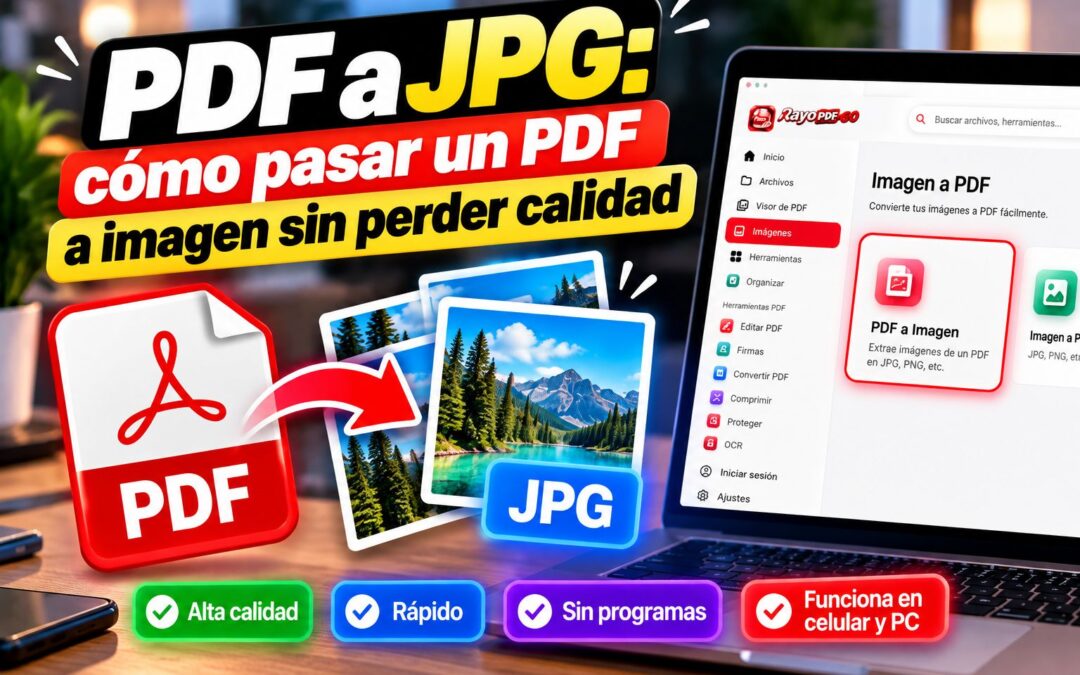
PDF a JPG: cómo pasar un PDF a imagen sin perder calidad
PDF a JPG gratis: cómo pasar un PDF a imagen JPG o PNG desde el celular, elegir las páginas y la calidad, y cuándo conviene PNG en vez de JPG.
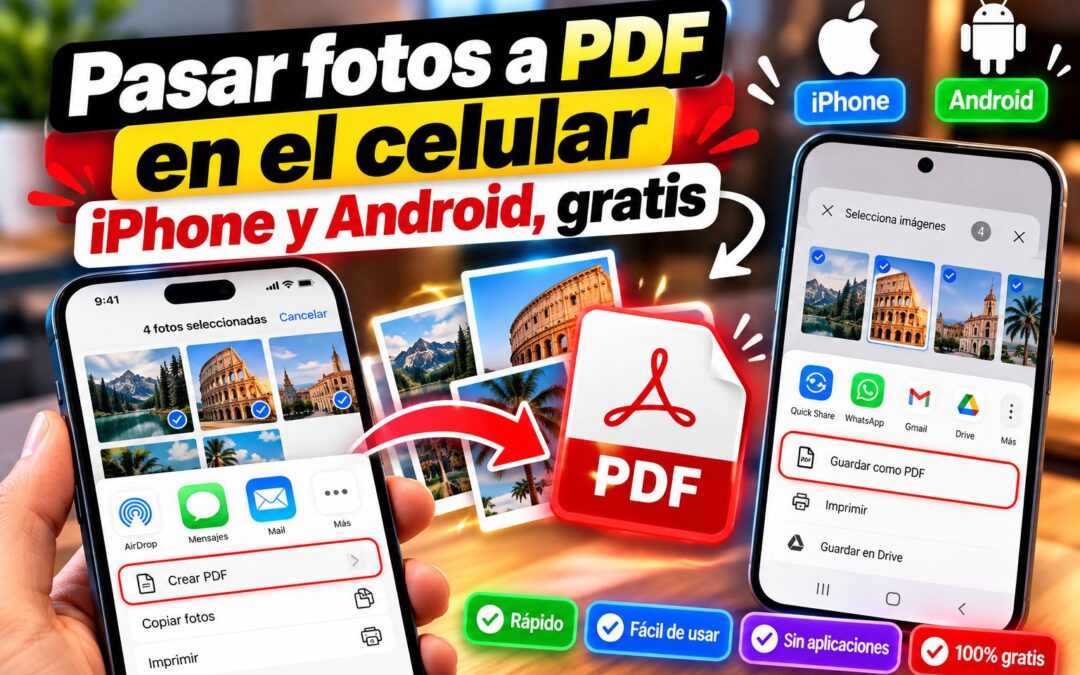
Pasar fotos a PDF en el celular: iPhone y Android, gratis
Pasar fotos a PDF en el celular, gratis y sin subirlas a internet: cómo juntar varias fotos en un solo PDF en iPhone y Android, paso a paso.
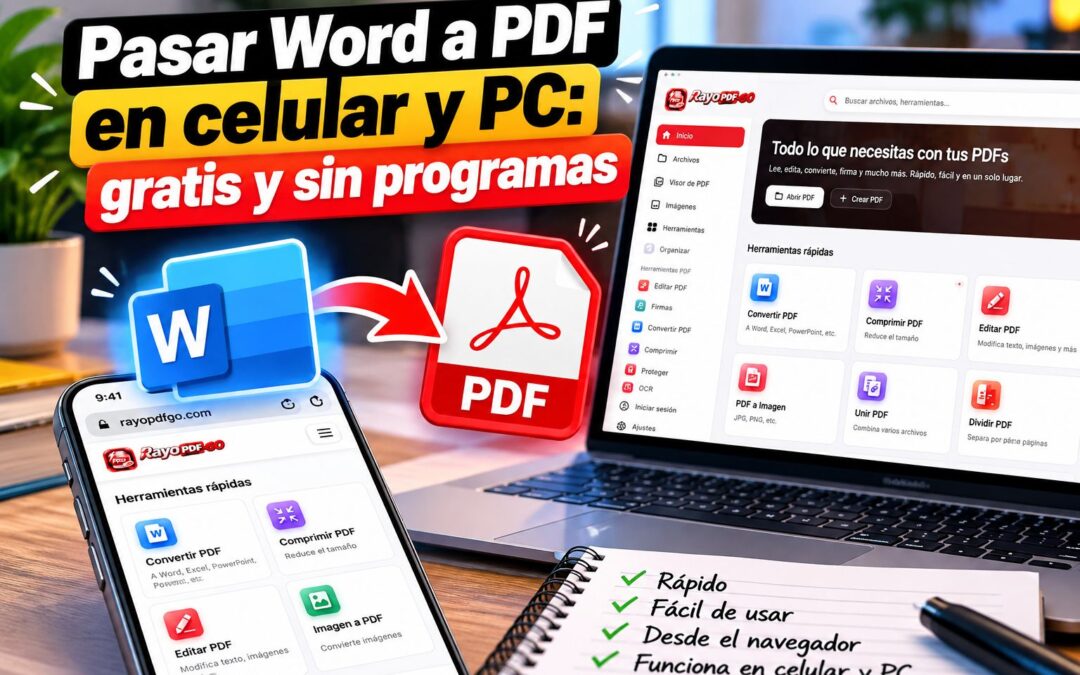
Pasar Word a PDF en celular y PC: gratis y sin programas
Pasar Word a PDF gratis desde el celular o el computador: cómo hacerlo desde Word y sin tenerlo instalado, qué se conserva y qué puede cambiar.