




Si estás sin datos y necesitas WiFi gratis cerca de mi, aquí tienes qué hacer en el momento, qué dejar listo antes de viajar y cómo usar un mapa de WiFi sin conexión sin arriesgar tus datos.
Llegas a otra ciudad, el celular sin datos, y lo único que necesitas es WiFi gratis cerca de mi para pedir un taxi o avisar que ya llegaste.
Te lo digo de una vez: ninguna app crea internet de la nada. Un mapa de WiFi te dice dónde hay redes, pero para verlo sin datos tiene que estar descargado antes. Por eso esta guía va en dos partes: lo que haces ya mismo si estás sin conexión, y lo que dejas listo antes de salir de viaje.
Al final te cuento la app que recomiendo para esto, WiFi Map, con lo bueno y con sus límites.
Qué hacer ahora si no tienes internet y necesitas WiFi cerca
Si ya estás ahí, sin datos y sin ningún mapa descargado, empieza por lo más simple, que casi siempre funciona.
- Mira la lista de redes de tu celular. Activa el WiFi y revisa los nombres que aparecen. Los locales suelen usar su propio nombre o algo parecido, como NombreDelCafe_Clientes. Una red que no se parece a ningún negocio cercano merece desconfianza.
- Pregunta. En un café, restaurante, hotel o tienda, pedir la clave toma diez segundos. Es lo más fiable: te dan la red correcta y la clave que sí está vigente.
- Busca carteles y códigos QR. Muchos sitios dejan la red y la clave en la mesa, en el mostrador o en el recibo. Si hay un QR de WiFi, la cámara de tu celular puede leerlo y conectarte sin escribir nada.
- Pídele datos a alguien que sí tenga. Si viajas acompañado, esa persona puede compartirte su conexión desde su celular (se llama punto de acceso o hotspot). Apple explica cómo conectarte en su guía oficial sobre Compartir Internet.
La clave: un mapa de WiFi no sirve sin datos si no lo preparaste antes. Si ya estás sin internet, pregunta primero; si todavía no viajas, deja el mapa descargado.
Dónde suele haber WiFi gratis cuando viajas
No todos los lugares ofrecen WiFi y no todos lo ofrecen igual. Estos son los sitios donde más probable es encontrarlo:
- Aeropuertos y terminales de bus. Muchos tienen red gratuita, pero algunos piden registro o limitan el tiempo. Si buscas uno en concreto, escribe su nombre con la palabra wifi en Google: cada aeropuerto publica sus condiciones.
- Cafeterías y restaurantes. Es lo más común. A veces la clave va en el recibo o te la dan al pedir.
- Hoteles y hostales. Casi siempre hay red para huéspedes. La clave te la dan en recepción, así que pídela al hacer el check-in.
- Centros comerciales y bibliotecas. Suelen tener red abierta o con registro rápido.
Un consejo práctico: antes de elegir dónde sentarte a trabajar o a hacer una videollamada, pregunta si el WiFi funciona bien. Una red que existe no siempre es una red que sirve.
Cómo usar un mapa de WiFi sin conexión (y por qué descargarlo antes)
Aquí está el truco que casi nadie hace a tiempo: los mapas sin conexión se descargan con internet, antes de necesitarlos. Hay dos que conviene tener.
- Google Maps sin conexión. Sirve para ubicarte y llegar a los sitios aunque no tengas datos. Google explica cómo descargar una zona en su ayuda oficial de Google Maps. Ojo con los límites: según la propia ayuda, sin conexión no tienes rutas en transporte público, bicicleta o a pie, y en algunos países no se pueden descargar mapas.
- Un mapa de WiFi sin conexión. Apps como WiFi Map te dejan descargar una región completa con los puntos de acceso que hay en ella. Más abajo te explico cómo funciona.
Haz esto en este orden: descarga la ciudad o región de tu destino mientras tienes WiFi, activa el modo avión y abre el mapa para comprobar que sigue mostrando todo. Yo hago esa prueba del modo avión siempre antes de salir.
Y no lo dejes para la víspera: los mapas descargados vencen. Google avisa que debes actualizarlos antes de que caduquen, y si faltan 15 días o menos, la app intenta hacerlo sola cuando te conectas a una red WiFi.
Lista para dejar listo antes de viajar (10 minutos)
Esto lo haces una sola vez, en casa o en el hotel, con WiFi:
- Descarga el mapa de tu destino en Google Maps y en tu app de mapa de WiFi.
- Guarda capturas de tus reservas, la dirección del hotel y los teléfonos importantes, para verlos sin conexión.
- Revisa si tu operador tiene roaming en ese país y cuánto cuesta, o decide si vas a comprar una eSIM o una SIM local.
- Sal con el celular cargado y, si puedes, con una batería externa. Aquí tienes cómo ahorrar batería en el celular cuando pasas el día fuera.
- Activa el antirrobo de tu celular antes de salir: así se activa el antirrobo.
- Ten a mano un plan B: un amigo con datos que pueda compartirte su conexión.
La clave: descargar los mapas es lo único que no puedes hacer después. Todo lo demás se puede resolver en el camino.
Cómo conectarte a un WiFi público sin poner en riesgo tus datos
Una red pública la comparte mucha gente. Eso no la vuelve peligrosa por sí sola, pero sí pide algo de cuidado.
- Confirma el nombre exacto de la red con el local. Pueden existir redes con nombres casi iguales al del negocio. Si dudas, pregunta.
- Deja lo sensible para tus datos móviles. Banco, compras y claves, mejor por tu plan. En WiFi público quédate con mensajes, mapas y cosas que no te harían daño si otra persona las viera.
- Apaga la conexión automática a redes abiertas y, cuando te vayas, usa la opción de olvidar la red en los ajustes de WiFi de tu celular.
- Considera una VPN. Cifra tu tráfico en redes públicas, aunque no es mágica ni reemplaza el sentido común. Aquí te explico qué es un VPN y si vale la pena.
- Respeta las reglas del sitio. Si un local dice que su red es solo para clientes, no insistas.
La clave: lo importante (banco, claves, compras) va por tus datos; el WiFi público es para lo que no te duele que otros vean.
Otras formas de tener internet cuando no encuentras WiFi
A veces no hay WiFi cerca o no funciona. Estas son las salidas, de la más simple a la más estable:
- Compartir datos desde otro celular. Es la más rápida si viajas acompañado. Consume los datos de esa persona, así que úsala para lo necesario.
- eSIM de datos. Se compra para el país donde estás y se activa desde el celular. Antes de comprar, comprueba que tu teléfono admite eSIM y que está liberado.
- SIM local. Suele ser la opción más económica si te quedas varios días, pero requiere conseguirla y registrarla en el país.
- Roaming de tu operador. Cómodo, pero revisa la tarifa antes de salir: es donde más se encarece el viaje por sorpresa.
No hay una única respuesta correcta: depende de cuántos días viajas y de cuánto internet necesitas.
WiFi Map: la app que recomiendo para encontrar redes cerca
Entre las apps de este tipo, la que recomiendo es WiFi Map. Es una app comunitaria: los usuarios agregan puntos de WiFi y comparten datos sobre ellos, y tú los ves en un mapa con filtros para encontrar lo más cercano.
Según las fichas oficiales de Google Play y de la App Store, esto es lo que ofrece:
- Mapa con puntos de WiFi cerca de ti.
- Mapas sin conexión por región, para consultar los puntos sin usar datos (hay que descargarlos antes).
- Prueba de velocidad y navegación guiada hasta el punto.
- En la App Store, además, marca servicios como baños públicos y fuentes de agua potable.
- Vende eSIM de datos aparte, si te interesa esa opción.
Es gratis de instalar, con compras dentro de la app, y en Android Google Play indica que contiene anuncios. En Google Play tiene 4,4 estrellas y más de 100 millones de descargas (cifras al 31 de octubre de 2026). Está disponible para Android y para iPhone.
Y ahora sus límites, que también cuentan:
- Las claves las comparte la comunidad: pueden cambiar o dejar de funcionar. Si no entra, pregunta en el local.
- Sin el mapa descargado antes del viaje, no te sirve sin datos.
- Las fichas de privacidad de las dos tiendas no dicen exactamente lo mismo. Léelas antes de instalar y decide con calma.
- Usa solo redes de negocios o lugares públicos, y aplica la regla de seguridad de más arriba.
Si quieres verla paso a paso, aquí está mi guía de cómo usar WiFi Map.
Preguntas frecuentes sobre WiFi gratis cerca de mi
¿Puedo encontrar WiFi gratis cerca de mi sin internet?
Solo si lo preparaste antes: con un mapa de WiFi descargado. Si no lo tienes, pregunta por la clave en un local, busca carteles o códigos QR y revisa los nombres de red que aparecen en tu celular.
¿WiFi Map funciona sin conexión?
Te deja descargar mapas por región para ver los puntos sin usar datos, pero tienes que bajarlos antes, con internet. Conectarte a un punto sigue dependiendo de que esa red funcione y de que la clave esté vigente.
¿Es seguro conectarse a un WiFi público?
No del todo. Confirma el nombre de la red con el local, evita banco y compras mientras estés conectado y considera usar una VPN. Cuando termines, olvida la red en los ajustes.
¿WiFi Map es gratis?
Instalarla es gratis. Tiene compras dentro de la app, en Android contiene anuncios según Google Play, y la eSIM de datos se paga aparte.
¿Qué hago si la clave de un WiFi no funciona?
Pregunta en el local por la clave actual o prueba con otro punto cercano. Si viajas acompañado, otra salida es conectarte al hotspot de otro celular.
Qué hacer primero antes de tu próximo viaje
Hoy mismo, mientras tienes WiFi: descarga el mapa de tu destino en Google Maps y en tu app de WiFi, ponlo en modo avión para comprobar que se ve y revisa cómo vas a tener datos fuera del país.
Y si te toca usar una red pública, repasa también cómo saber si tus contraseñas se han filtrado. Es lo primero que conviene mirar cuando has estado en redes que no son tuyas.
Descarga WiFi Map y baja el mapa de tu destino antes de viajar
¿Usas iPhone? Búscala en la App Store. Instálala con WiFi y descarga el mapa de tu destino antes de salir.
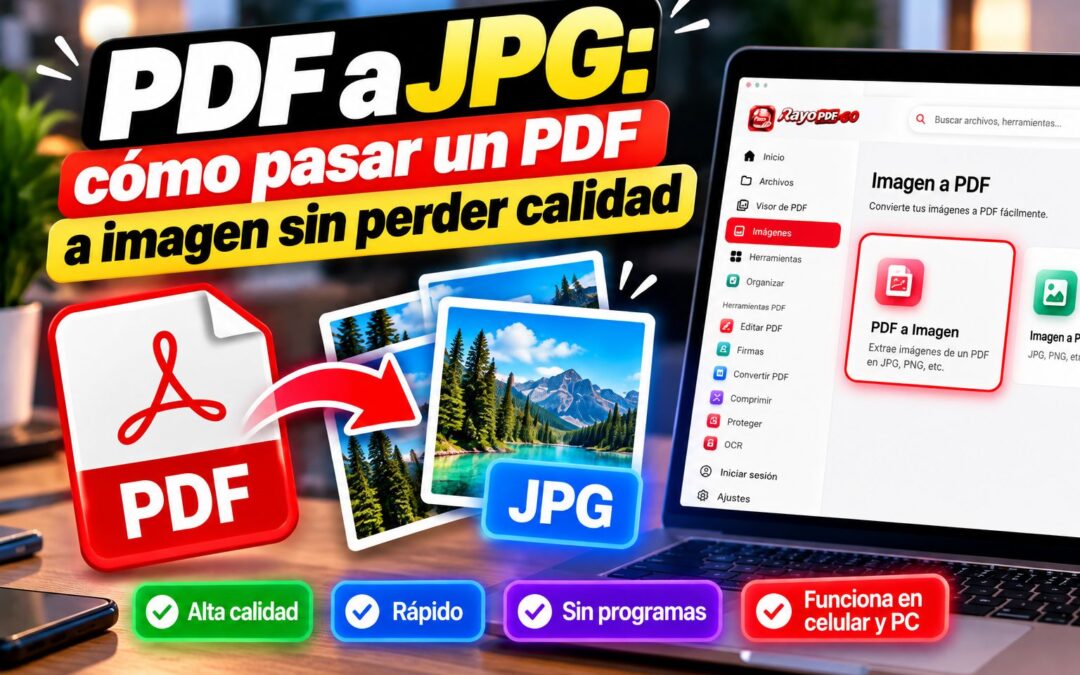
PDF a JPG: cómo pasar un PDF a imagen sin perder calidad
PDF a JPG gratis: cómo pasar un PDF a imagen JPG o PNG desde el celular, elegir las páginas y la calidad, y cuándo conviene PNG en vez de JPG.
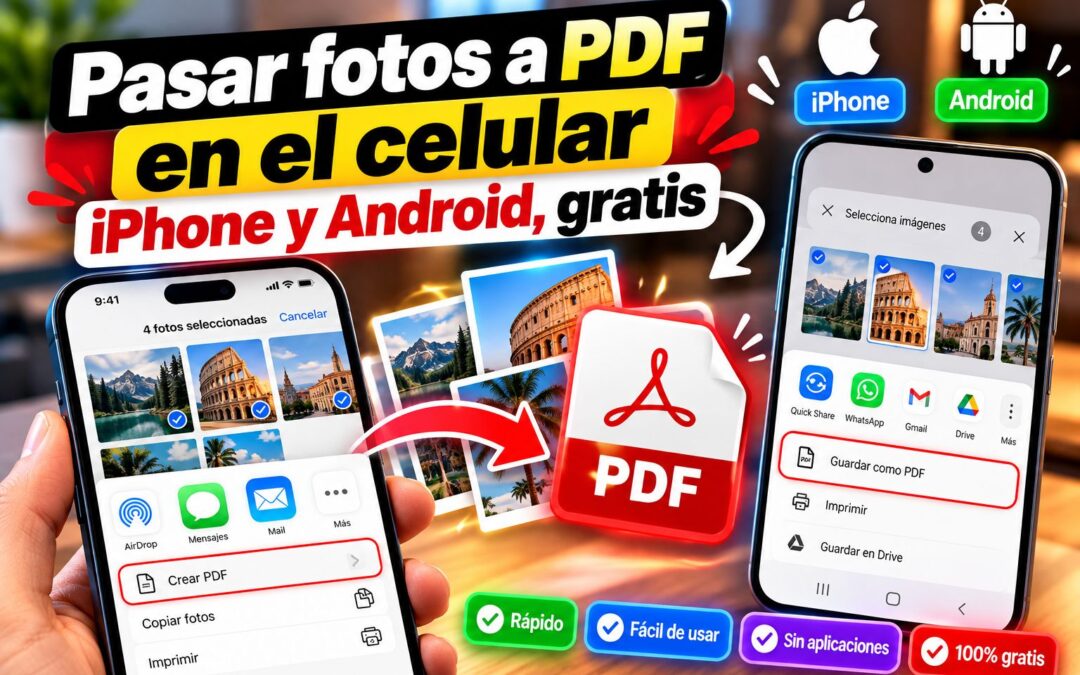
Pasar fotos a PDF en el celular: iPhone y Android, gratis
Pasar fotos a PDF en el celular, gratis y sin subirlas a internet: cómo juntar varias fotos en un solo PDF en iPhone y Android, paso a paso.
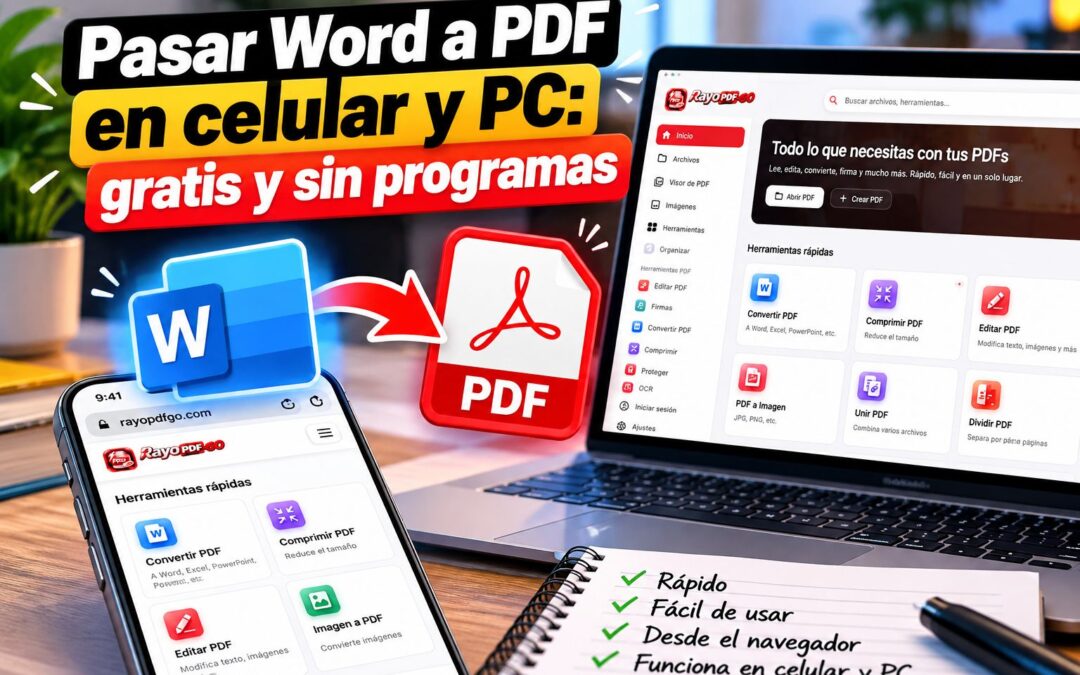
Pasar Word a PDF en celular y PC: gratis y sin programas
Pasar Word a PDF gratis desde el celular o el computador: cómo hacerlo desde Word y sin tenerlo instalado, qué se conserva y qué puede cambiar.
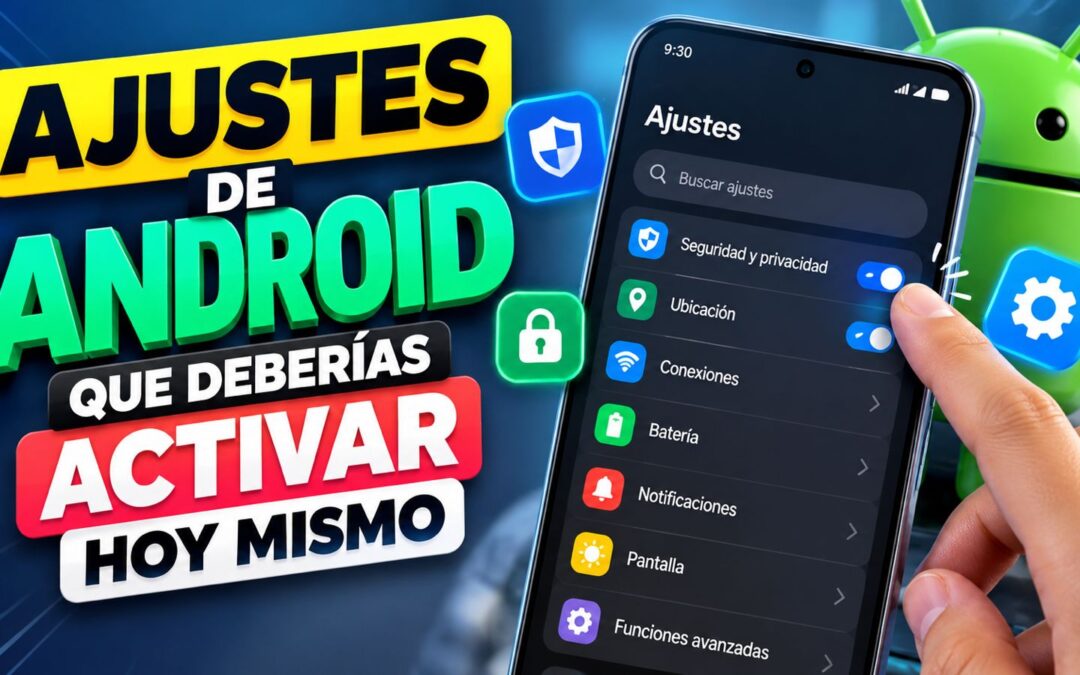
Ajustes de Android que deberías activar hoy mismo
Los ajustes de Android que casi nadie toca y sí cambian el día a día: batería, privacidad, notificaciones y espacio. Dónde está cada uno, paso a paso.