


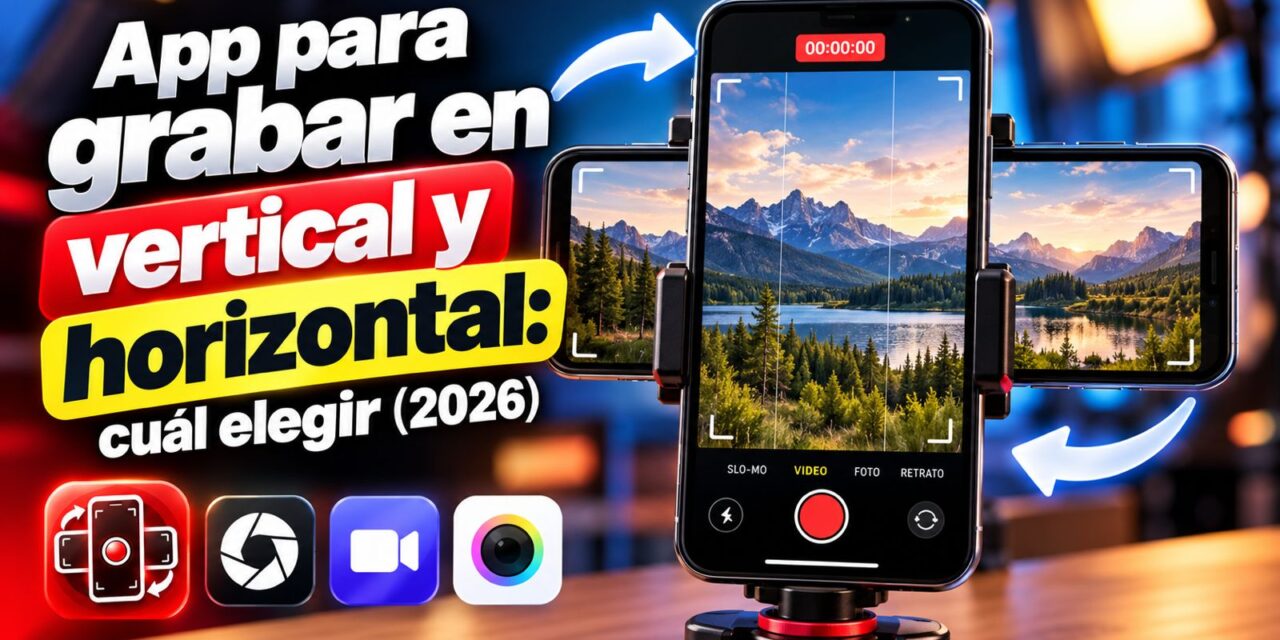
Lo que vas a encontrar aquí: cómo se graba en vertical y horizontal con una sola toma, qué debe tener una buena app, una comparativa de las más usadas en iPhone y los pasos para hacerlo con VYRO Cam.
Con lo que cada app hace bien, lo que le falta y para quién tiene sentido.
Si subes el mismo video a YouTube y a Reels, ya conoces el problema: grabas en vertical para uno y en horizontal para el otro, o grabas una vez y recortas la otra versión a las carreras. Una app para grabar en vertical y horizontal a la vez lo resuelve: con una sola toma te quedan los dos archivos.
Es una categoría nueva y muy llena. En la App Store de Colombia hay al menos diez apps así, y casi todas salieron de marzo de 2026 en adelante. Aquí te cuento qué mirar antes de instalar una, comparo las más conocidas con lo que dicen sus fichas oficiales y te explico dónde queda VYRO Cam.
Un aviso antes de seguir: VYRO Cam es una app que desarrollé yo. Por eso no te voy a decir que es «la mejor» para todo el mundo. Te digo qué hace bien cada una, en qué pierde la mía y para quién tiene sentido cada opción. La comparación sale de las fichas de las tiendas a 5 de octubre de 2026; los precios y las funciones cambian, así que mira siempre la ficha antes de pagar.
Cómo grabar en vertical y horizontal a la vez con una sola toma
La idea es más simple de lo que parece. La cámara del celular captura un cuadro grande, casi siempre 4:3, y la app recorta de ahí dos versiones al mismo tiempo: una vertical 9:16, la de Reels, TikTok y Shorts, y una horizontal 16:9, la de YouTube. Así lo explican, por ejemplo, las fichas de ContentCam y de VYRO Cam.
Eso tiene dos consecuencias que conviene saber desde el principio:
- Salen dos archivos separados. Cada uno se publica donde corresponde, sin recortar después.
- Los dos recortes salen del mismo cuadro. Lo que queda a los lados del vertical no está en el vertical, y lo que queda arriba y abajo del horizontal no está en el horizontal. Por eso es tan útil ver los dos encuadres mientras grabas.
La alternativa de siempre es grabar solo en horizontal y recortar el vertical al editar. Funciona, pero tienes que reencuadrar cada toma a mano. Con una app dual ese trabajo se hace al grabar.
La clave: una app dual no graba dos veces: recorta dos versiones del mismo cuadro. Por eso lo importante es ver los dos encuadres antes de dar a grabar.
Qué debe tener una app para grabar en vertical y horizontal
Todas prometen lo mismo en la primera línea de su ficha. Las diferencias están en los detalles, y esta es la lista que yo revisaría antes de instalar una:
- Que muestre los dos encuadres mientras grabas. Si solo ves uno, estás adivinando qué se ve en el otro.
- Que guarde dos archivos de verdad, con el mismo audio y sincronizados, directo en tu galería.
- La resolución. Mira si habla de 4K, de 1080p y de cuántos cuadros por segundo, y qué parte es gratis.
- Cuánto control te deja: zoom, enfoque, exposición, cuadrícula y nivel.
- El precio y lo que tapa. Casi todas se descargan gratis, pero varias cobran por funciones o por quitar límites. Lee qué incluye cada plan.
- En qué teléfonos funciona. Algunas piden un iPhone reciente o versiones nuevas de iOS; otras usan dos lentes a la vez y solo sirven en teléfonos que lo permiten.
- Qué hace con tus videos. Que se queden en tu teléfono es una ventaja, y la ficha de privacidad de la tienda lo dice.
Apps para grabar en vertical y horizontal en iPhone: comparativa
Estas son las que más aparecen en la App Store de Colombia y las que mejor explican en su ficha lo que hacen. No las comparo por pruebas mías, sino por lo que dice cada ficha oficial, así que ninguna promesa de aquí es mía:
- DualShot Recorder. Graba vertical y horizontal en una toma, que puede usar la cámara frontal o la trasera, 4K y 1080p a 24, 30 o 60 cuadros, y archivos MOV o MP4. Suma Apple Log, ISO manual y estabilización con vista previa del recorte final. Pide iOS 17.6. Es de las más completas para quien quiere control de cámara.
- ContentCam. Tiene varios modos: un solo lente, doble lente con el gran angular y el ultra gran angular a la vez, y frontal y trasera juntas. Permite HD o 4K por separado para cada orientación, y también toma fotos en los dos formatos. Pide iOS 18.
- ReFrame. Usa el sensor completo y te deja ver los dos encuadres en vista dividida o en imagen en imagen. Trae un editor propio que aplica cada cambio a los dos videos a la vez: recortes, subtítulos, texto, música y filtros.
- OneTake. Vertical y horizontal al tiempo, con cámaras traseras duales en los iPhone compatibles, 4K o 1080p y 24, 30 o 60 cuadros. Su ficha dice que no pide registro y no tiene anuncios, y que los videos se quedan en el teléfono. Pide iOS 18.
Hay más: en la tienda aparecen DualCam, Dual Cam Recorder, Dual Shot y otras con nombres casi idénticos. Con tantas parecidas, mi consejo es que no elijas por el nombre sino por la lista de criterios de arriba.
Para Android no hago una comparativa: en Google Play también hay varias, pero aquí solo comparo las que pude verificar en su ficha oficial.
Qué ofrece VYRO Cam, y qué no
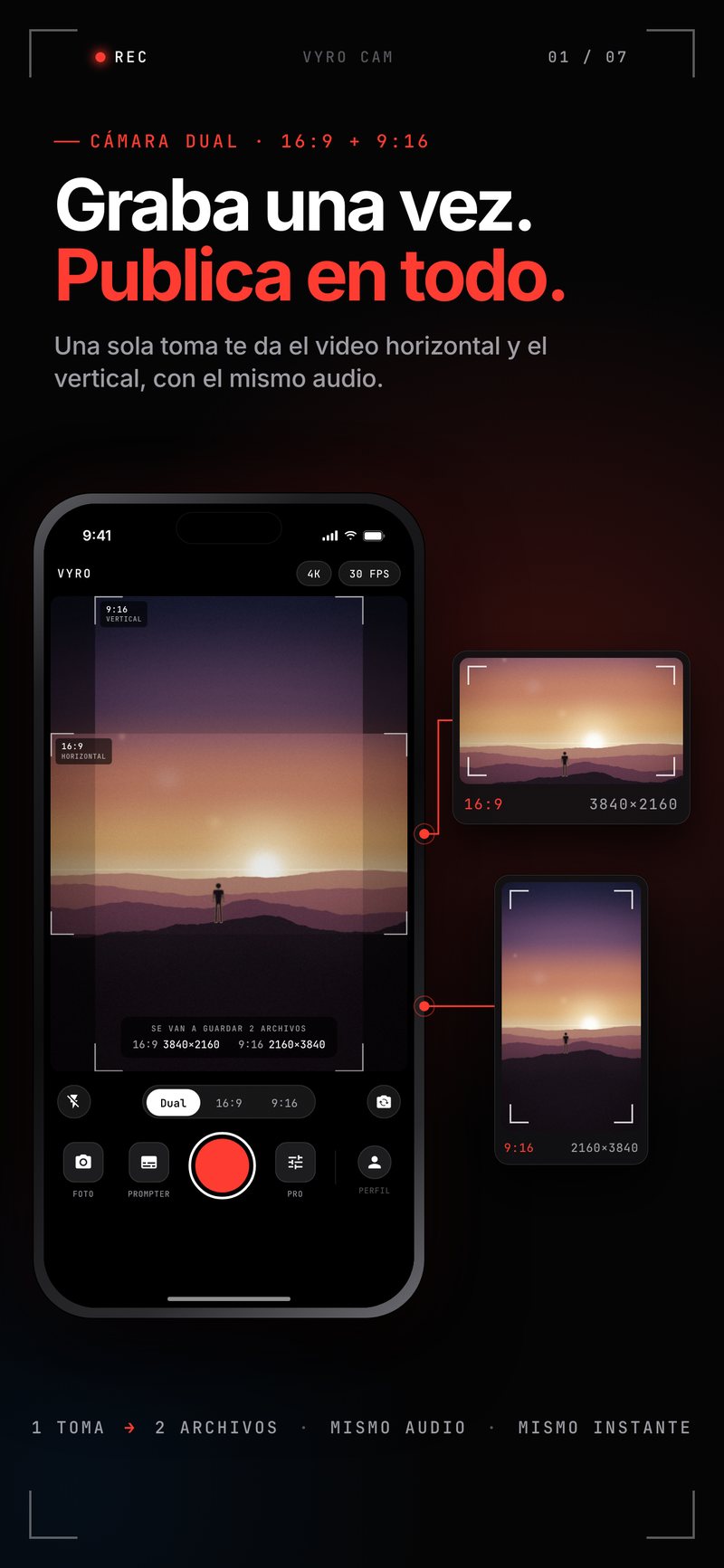
VYRO Cam graba una sola vez y te entrega el video horizontal 16:9 y el vertical 9:16 del mismo momento, con el mismo audio. Está para iPhone y para Android. Esto es lo que trae y lo que no, tal como lo dice su ficha:
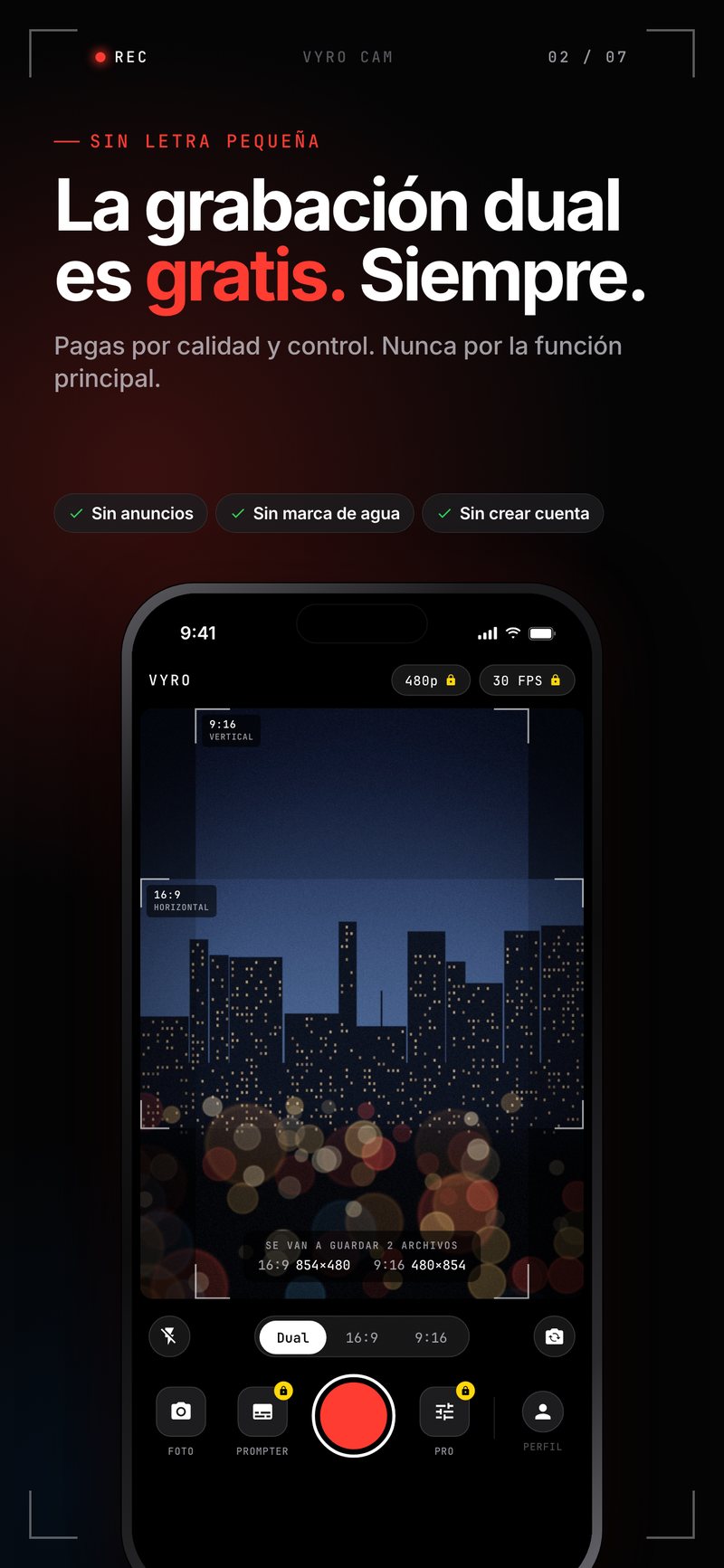
- La grabación dual es gratis, sin anuncios, sin marca de agua y sin crear cuenta. Esa es la idea de la app: pagas por calidad y control, no por la función principal.
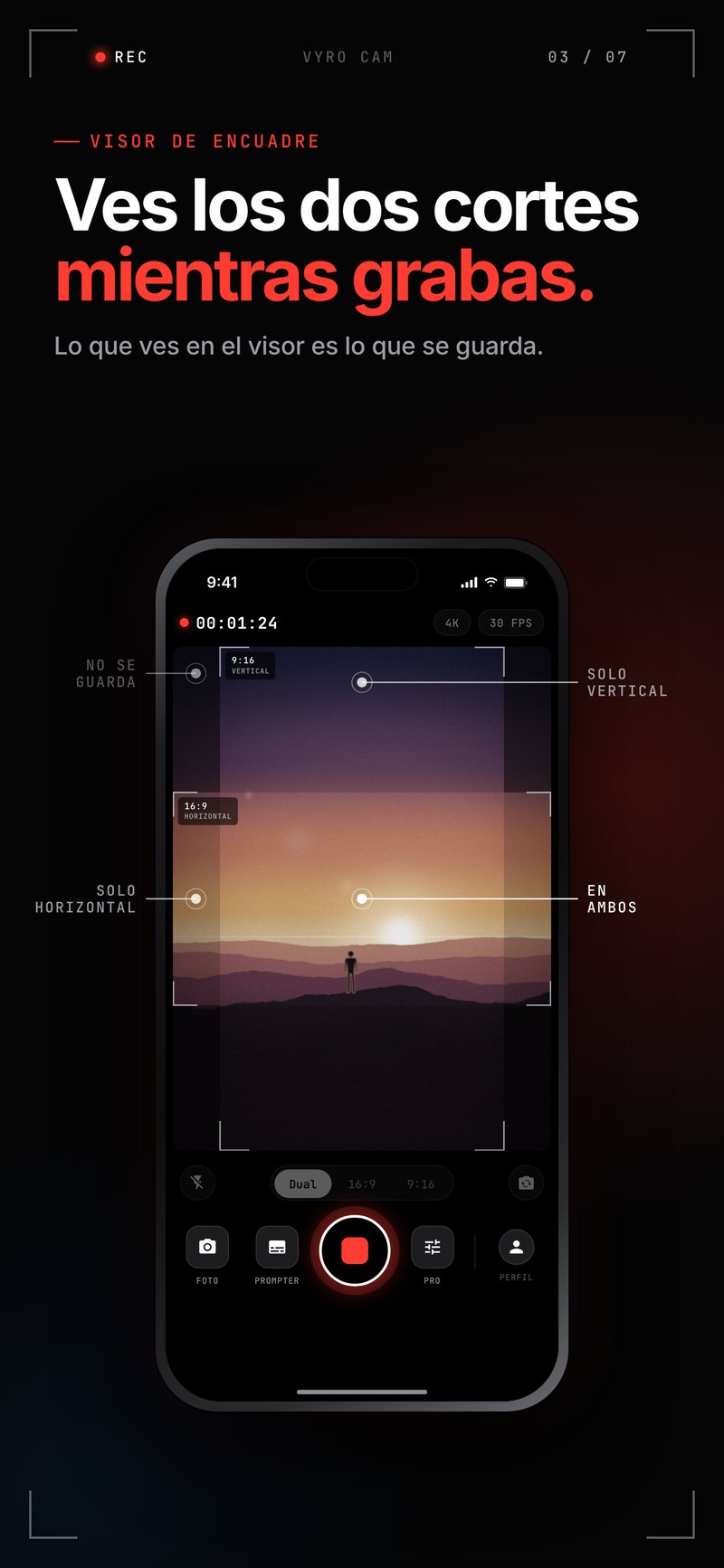
- Ves los dos cortes mientras grabas: el visor muestra el sensor completo y marca lo que guardan los dos formatos, lo que guarda uno solo y lo que se descarta.
- Controles de cámara: zoom continuo entre lentes, bloqueo de enfoque y exposición, medidor de audio, cuadrícula y nivel de horizonte.
- Para publicar: biblioteca de tomas, cuenta regresiva y parada automática, marcadores durante la toma y las zonas que Reels, TikTok y Shorts tapan con su interfaz. En iPhone puedes empezar y terminar diciendo «grabar» y «parar».
- Premium: 720p, 1080p y 4K según tu teléfono, panel PRO con ISO, obturador y balance de blancos, teleprompter dentro de la cámara, formatos 4:5 y 1:1 y looks de color. Tiene 3 días gratis la primera vez.
Y estas son sus limitaciones, que prefiero decirte yo antes de que las descubras:
- La resolución gratuita es baja (480p). Para 720p, 1080p o 4K hay que pasar a Premium. Si lo que más te importa es 4K sin pagar, revisa las demás fichas.
- El 4K tiene una letra pequeña: el vertical sale en 4K real y el horizontal se amplía desde el cuadro de unos 3K del sensor. A 60 cuadros por segundo llega hasta 720p, y en Android depende de lo que tu teléfono permita.
- No graba cámara frontal y trasera a la vez. Eso es otra función, y la app no la tiene.
- En Android, los dos archivos se guardan unos segundos después de terminar la toma. En iPhone ya están al soltar el botón.
La clave: VYRO Cam es gratis para lo importante, grabar en los dos formatos, y cobra por la calidad más alta. Si necesitas cámara frontal y trasera juntas, otra app te sirve mejor.
Cómo grabar vertical y horizontal con VYRO Cam, paso a paso
El proceso es corto. Estos son los pasos:
- Abre VYRO Cam y deja activado el modo Dual, el que dice 16:9 y 9:16 en el menú de abajo.
- Encuadra mirando los dos recuadros que aparecen sobre el visor. Pon lo importante dentro de la zona que comparten los dos formatos.
- Toca el botón rojo para grabar, y tócalo otra vez para terminar. Si quieres las manos libres, activa la cuenta regresiva.
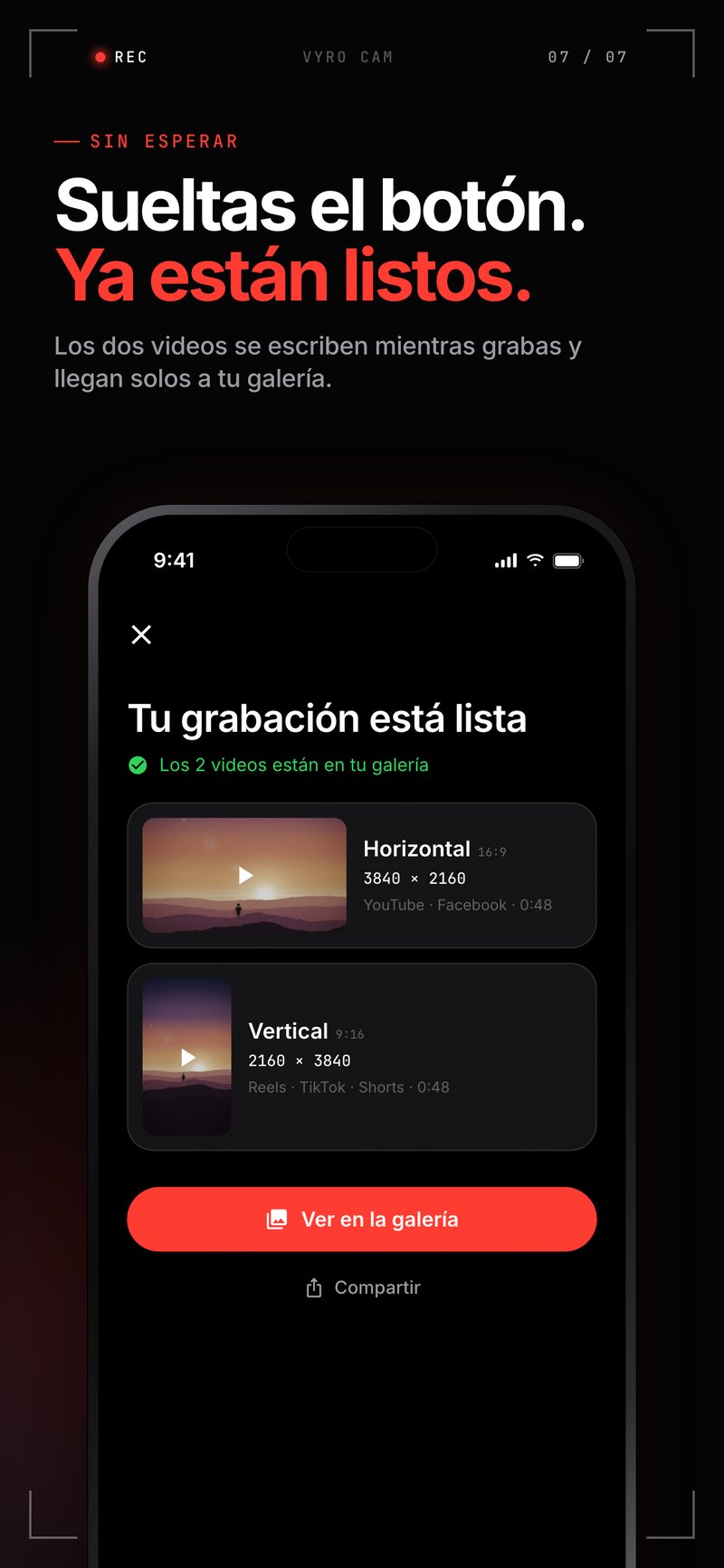
- Mira el resultado: la pantalla final muestra los dos archivos con sus medidas y para qué red sirve cada uno, y los dos quedan en tu galería.
Si el video será para Reels o TikTok, revisa también la guía de zonas seguras que muestra la app, para que ningún texto o cara quede tapado por los botones de la red.
Cómo encuadrar para que sirvan el vertical y el horizontal
El error más común con estas apps no es técnico, es de encuadre. Como los dos formatos salen del mismo cuadro, hay que pensar en los dos a la vez:
- Deja al sujeto en el centro. Es la única zona que comparten el 9:16 y el 16:9.
- Deja aire arriba y abajo. El vertical aprovecha mucho más la altura; si pegas la cabeza al borde, en el vertical te queda cortada.
- Deja aire a los lados. El horizontal usa mucho más el ancho; si quedas muy cerca de un lado, en el horizontal se ve apretado.
- Pon los textos y gráficos lejos de los bordes. En vertical, las redes cubren la parte de abajo y los lados con botones y descripción.
- Haz una prueba de diez segundos y revisa los dos archivos en la galería antes de grabar el video completo.
Si tu celular tiene varios lentes, usa el zoom antes de empezar. Cambiar de lente a mitad de la toma cambia el encuadre de los dos formatos a la vez.
Cuál app para grabar en vertical y horizontal te conviene
No hay una ganadora para todos. Según lo que busques:
- Si quieres el máximo control de cámara en iPhone, mira DualShot Recorder: su ficha habla de Apple Log, ISO manual y estabilización.
- Si necesitas dos lentes a la vez, mira ContentCam u OneTake, y si además quieres frontal y trasera juntas, ContentCam.
- Si quieres editar los dos videos juntos, mira ReFrame, que trae su propio editor.
- Si grabas para YouTube, Reels y TikTok, quieres que lo básico sea gratis y trabajas en iPhone o en Android, VYRO Cam es la que yo probaría primero, con la advertencia de que la resolución alta es Premium.
Y una regla que sirve con cualquiera: no pagues sin haber grabado antes una toma de prueba y haber revisado los dos archivos en tu galería.
VYRO Cam: grabas una vez y publicas en todos lados
Si quieres probarla, VYRO Cam está en la App Store y en Google Play. La grabación dual es gratis, sin anuncios y sin marca de agua, y no te pide crear una cuenta. Requiere iOS 15 o superior en iPhone.
Con Premium suma resoluciones más altas, el panel PRO y el teleprompter dentro de la cámara, con tres días gratis la primera vez.
Preguntas frecuentes sobre grabar en vertical y horizontal
¿Se puede grabar en vertical y horizontal al mismo tiempo en el celular?
Sí, con una app dual. La app captura un cuadro grande y guarda dos versiones a la vez, una 9:16 y una 16:9, como dos archivos separados. La cámara de tu celular normalmente guarda una sola orientación por toma, y por eso existen estas apps.
¿Pierdo calidad al grabar en los dos formatos?
Depende de la app y de tu teléfono. Como los dos recortes salen del mismo cuadro, uno de los formatos usa menos del cuadro que el otro. Mira en la ficha qué resolución promete para cada formato y haz una toma de prueba.
¿VYRO Cam es gratis?
La grabación en los dos formatos es gratis, sin anuncios, sin marca de agua y sin cuenta, pero con resolución baja (480p). Las resoluciones 720p, 1080p y 4K, el panel PRO, el teleprompter y los looks de color son de Premium, con 3 días gratis la primera vez.
¿Funciona en Android?
Sí, VYRO Cam está en Google Play. En Android los dos archivos se guardan unos segundos después de terminar la toma, y los 60 cuadros por segundo dependen de lo que permita tu teléfono.
¿Puedo usar un teleprompter mientras grabo en los dos formatos?
En VYRO Cam, el teleprompter dentro de la cámara es parte de Premium. Si solo quieres un teleprompter para grabar en vertical, existe VYRO Prompt, una app aparte.
¿Puedo grabar con la cámara frontal y la trasera al mismo tiempo?
No con VYRO Cam: puedes grabar con la trasera o con la frontal, pero no con las dos juntas. Según su ficha, ContentCam sí tiene un modo con cámara frontal y trasera a la vez.
Qué hacer primero para grabar una sola vez
Decide primero qué es lo que más te importa: control de cámara, dos lentes, editar juntos o que lo básico sea gratis. Con eso, elige dos apps de la lista, grábate diez segundos con cada una y revisa los dos archivos en la galería.
Mientras tanto, si quieres mejorar la calidad de lo que grabas con tu celular, mira cómo tener la mejor cámara con la app oficial de Google y cómo mejorar la cámara de tu Android.
Descarga VYRO Cam y graba una sola vez
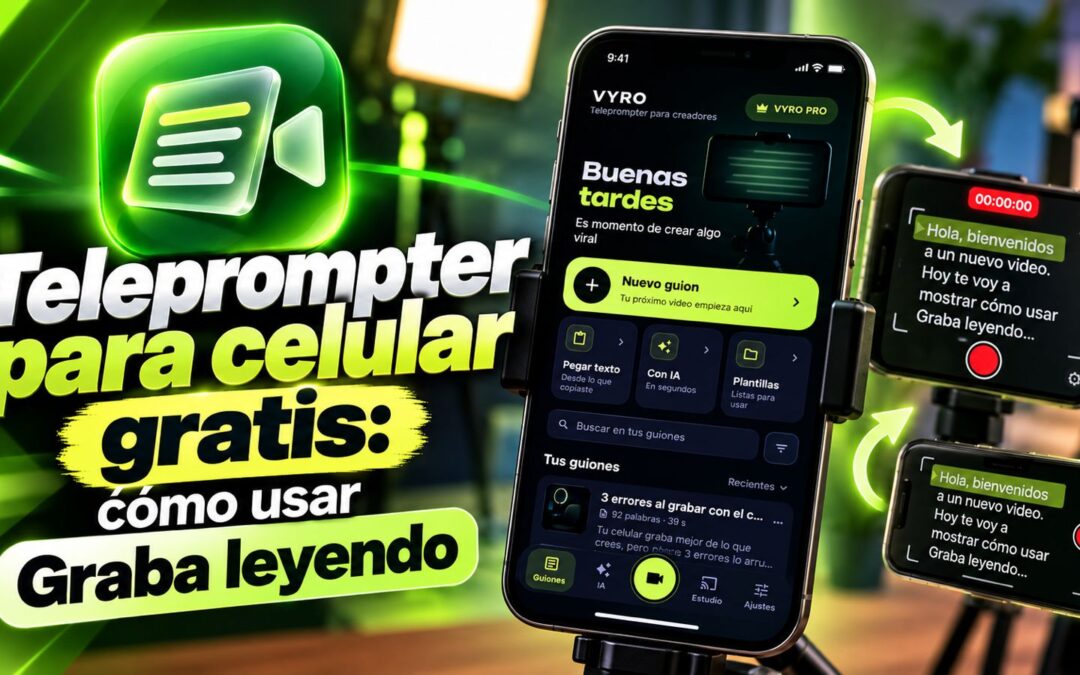
Si además quieres leer tu guion mientras grabas, mira cómo funciona VYRO Prompt, el teleprompter para el celular.
Teleprompter para celular gratis: cómo usar VYRO Prompt
Teleprompter para celular gratis: cómo grabar leyendo tu guion mirando al lente, y qué incluye VYRO Prompt gratis y en Pro, paso a paso en iPhone y Mac.

Pasar de Android a iPhone sin perder nada: guía real
Pasar de Android a iPhone sin perder nada: qué hacer antes, la app oficial, cómo mover WhatsApp, qué apps no existen en iPhone y el camino de vuelta.

Audífonos Bluetooth: cómo emparejarlos y arreglar fallas
Cómo emparejar audífonos Bluetooth con cualquier celular y qué hacer cuando solo suena un lado, se cortan o no aparecen en la lista de dispositivos.

Celulares que se quedan sin WhatsApp: lo que dice WhatsApp de verdad
Celulares sin WhatsApp en 2026: lo que WhatsApp confirma (Android 6.0 e iOS 15.1), cómo revisar tu teléfono en 2 minutos y qué hacer si no cumple.