


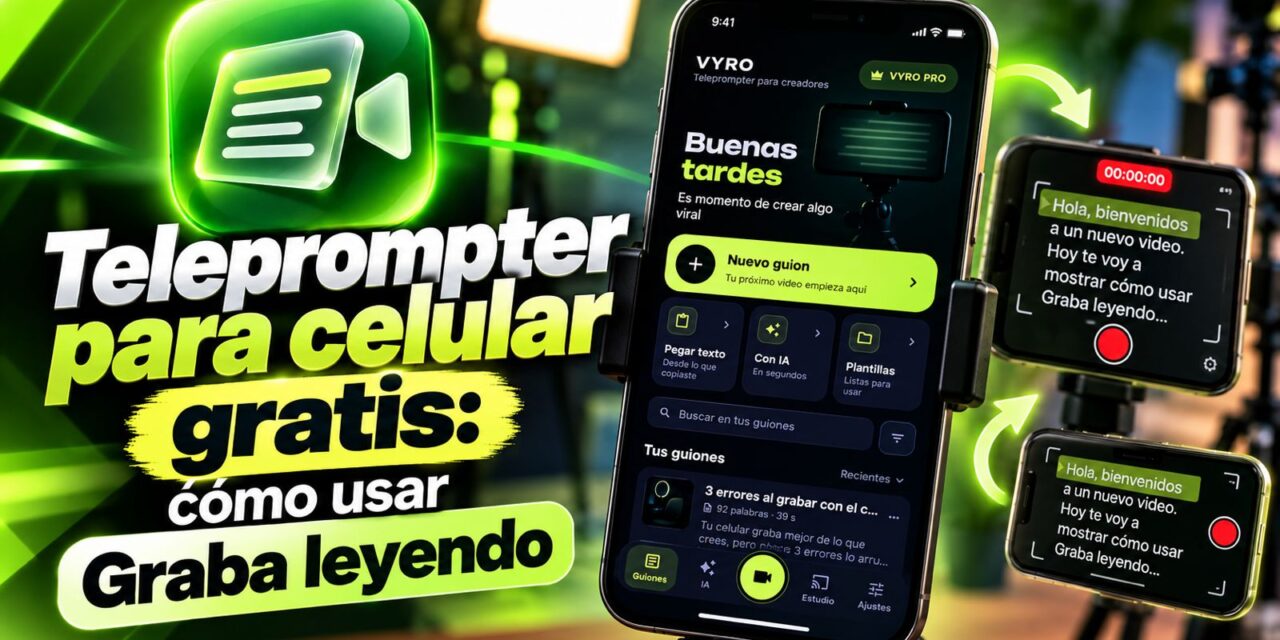
Lo que vas a encontrar aquí: cómo grabar videos leyendo un guion sin que se note, qué debe tener un buen teleprompter para el celular y cómo se usa VYRO Prompt, paso a paso.
Con lo que es gratis, lo que es Pro y lo que todavía no tiene.
Un teleprompter para celular te deja grabar un video mirando al lente mientras lees tu guion, sin memorizarlo y sin mirar a un lado. Quien graba contenido sabe lo que cuesta: repetir la toma porque se te fue la idea, o porque la mirada se te escapa a las notas.
Hoy hay muchas apps de teleprompter, y casi todas se parecen. En esta guía te explico cómo grabar leyendo sin que se note, qué mirar antes de instalar una y cómo usar VYRO Prompt, una app que desarrollé yo, con lo que trae gratis y lo que es de pago.
Te lo digo desde el principio para que lo tengas en cuenta al leer: voy a contar lo bueno de VYRO Prompt y también lo que le falta. La información sale de su ficha en la App Store y de su página oficial, a 5 de octubre de 2026.
Qué es un teleprompter para celular y por qué ayuda a grabar
Un teleprompter muestra tu guion en pantalla, desplazándose a una velocidad que tú eliges, mientras la cámara graba. En los de estudio, el texto se refleja en un vidrio delante del lente. En el celular, la app pone el texto en la misma pantalla, lo más cerca posible de la cámara frontal, para que al leer parezca que miras a quien te ve.
Sirve sobre todo en tres casos:
- Videos con un guion que no quieres olvidar: datos, pasos o cifras.
- Reels, TikToks y Shorts cortos, donde cada segundo cuenta y no hay espacio para dudar.
- Quien se pone nervioso a cámara y rinde mejor con un texto delante.
Lo contrario también pasa: un guion leído sin ensayar suena a lectura. Por eso lo importante no es solo la app, sino cómo la usas.
Cómo grabar con teleprompter en el celular sin que se note que lees
Estos son los hábitos que más cambian el resultado, y funcionan con cualquier app:
- Escribe para decirlo, no para leerlo. Frases cortas, palabras de todos los días. Si al leerlo en voz alta te trabas, reescríbelo.
- Usa letra grande y pocas líneas a la vez. Así los ojos casi no se mueven de un lado a otro.
- Pon el celular a la altura de los ojos, en un trípode o apoyado, y mira al lente, no a tu cara en la pantalla.
- Ensaya una vez antes de grabar. Ajusta la velocidad hasta que el texto vaya al ritmo con el que hablas normalmente.
- Cuida la luz. Si hay una ventana detrás de ti, te verás oscuro: ponte de frente a ella.
- Hazlo en tomas cortas. Es más fácil sonar natural en veinte segundos que en tres minutos.
La clave: un teleprompter no te hace hablar natural: te quita el miedo a olvidar. Lo natural lo pone el ensayo.
Qué debe tener un buen teleprompter para celular
Antes de instalar uno, esto es lo que yo revisaría en la ficha:
- Que el texto vaya junto al lente de la cámara frontal, no en el centro de la pantalla.
- Velocidad y tamaño de letra ajustables, y que te diga cuánto va a durar el video.
- Que el texto siga tu voz, para no depender de una velocidad fija si improvisas o haces pausas.
- Modo espejo, si algún día lo usas con un teleprompter de vidrio.
- Cuenta regresiva antes de grabar, para acomodarte.
- Dónde guarda tus guiones: en tu teléfono o en un servidor ajeno.
- Qué es gratis. Muchas apps dejan lo básico gratis y cobran por las funciones más útiles.
VYRO Prompt: qué incluye gratis y qué es Pro
VYRO Prompt es un teleprompter para creadores. Está en la App Store para iPhone y Mac, con una sola ficha para los dos, y se descarga gratis. Esto es lo que trae, según su ficha oficial:
- Gratis: escribir o pegar un guion, usar plantillas, grabar leyendo con la cámara frontal con el texto encima, velocidad y tamaño de letra a tu medida, modo espejo, cuenta regresiva de 3 segundos y el modo Estudio para manejar la grabación desde otro dispositivo.
- Pro: escribir guiones con IA (20 al mes), que el texto siga tu voz y el modo notch en el Mac.
Pro cuesta 15.000 pesos colombianos al mes o 89.900 al año, con 3 días gratis en el plan anual. También hay paquetes de guiones con IA por separado. Los precios los muestra la tienda de tu país y pueden cambiar.
Y esto es lo que todavía no tiene, para que lo sepas de antemano:
- No está en Google Play todavía. Por ahora es para iPhone (iOS 17 o superior) y Mac (macOS 14 o superior). La página oficial dice que Android llega pronto.
- Graba video vertical, con la cámara frontal. Si quieres grabar en vertical y horizontal a la vez, mira VYRO Cam, que trae el teleprompter dentro de la cámara con Premium.
Cómo usar VYRO Prompt para grabar leyendo, paso a paso
El proceso, de principio a fin:
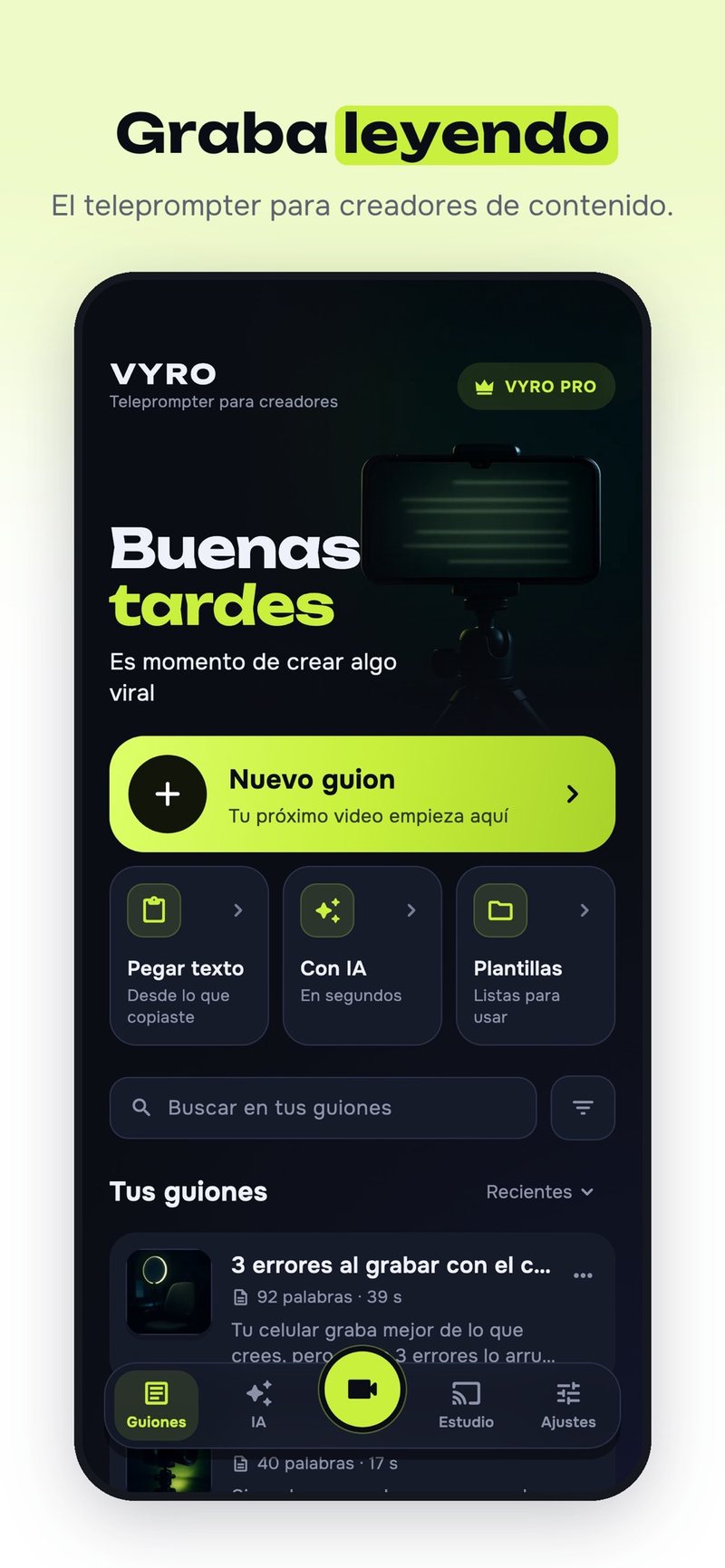
- Crea tu guion. Desde el inicio puedes tocar «Nuevo guion», pegar un texto que ya tengas, escribirlo con IA o partir de una plantilla.
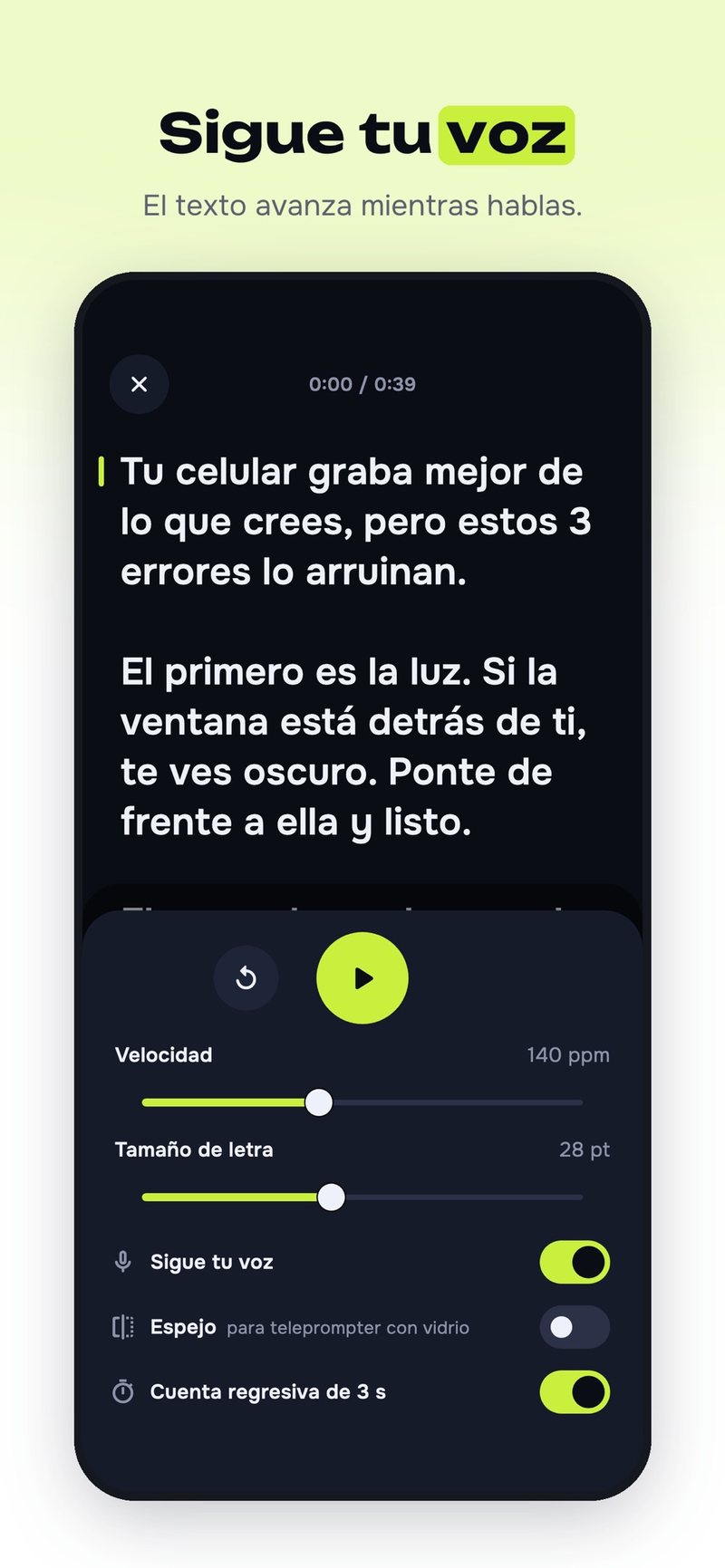
- Ajusta la lectura. Elige la velocidad en palabras por minuto, que la app traduce en cuánto va a durar tu video, y el tamaño de letra. Activa el modo espejo solo si usas un teleprompter de vidrio.
- Ensaya. Puedes leerlo antes de grabar para comprobar que el ritmo te sirve.
- Toca el botón central de grabar. La app te pregunta con qué guion vas a grabar y abre la cámara frontal con el texto encima, pegado al lente.
- Graba con la cuenta regresiva de 3 segundos. Puedes empezar y pausar con las teclas de volumen o con tus audífonos.
- Revisa y comparte. Al terminar, el video queda en tu galería y puedes verlo y compartirlo sin salir de la app.
Con una velocidad fija, tú tienes que ir al ritmo del texto. Con «Sigue tu voz» pasa al revés: el texto escucha lo que dices y avanza contigo. Según la ficha, si te detienes el texto espera, y si improvisas, te vuelve a encontrar. Es una función de Pro. Pruébala con una toma antes de decidir si la quieres: si tus videos son cortos y ya los ensayaste, la velocidad fija suele alcanzar.
Cómo escribir un guion con IA en VYRO Prompt
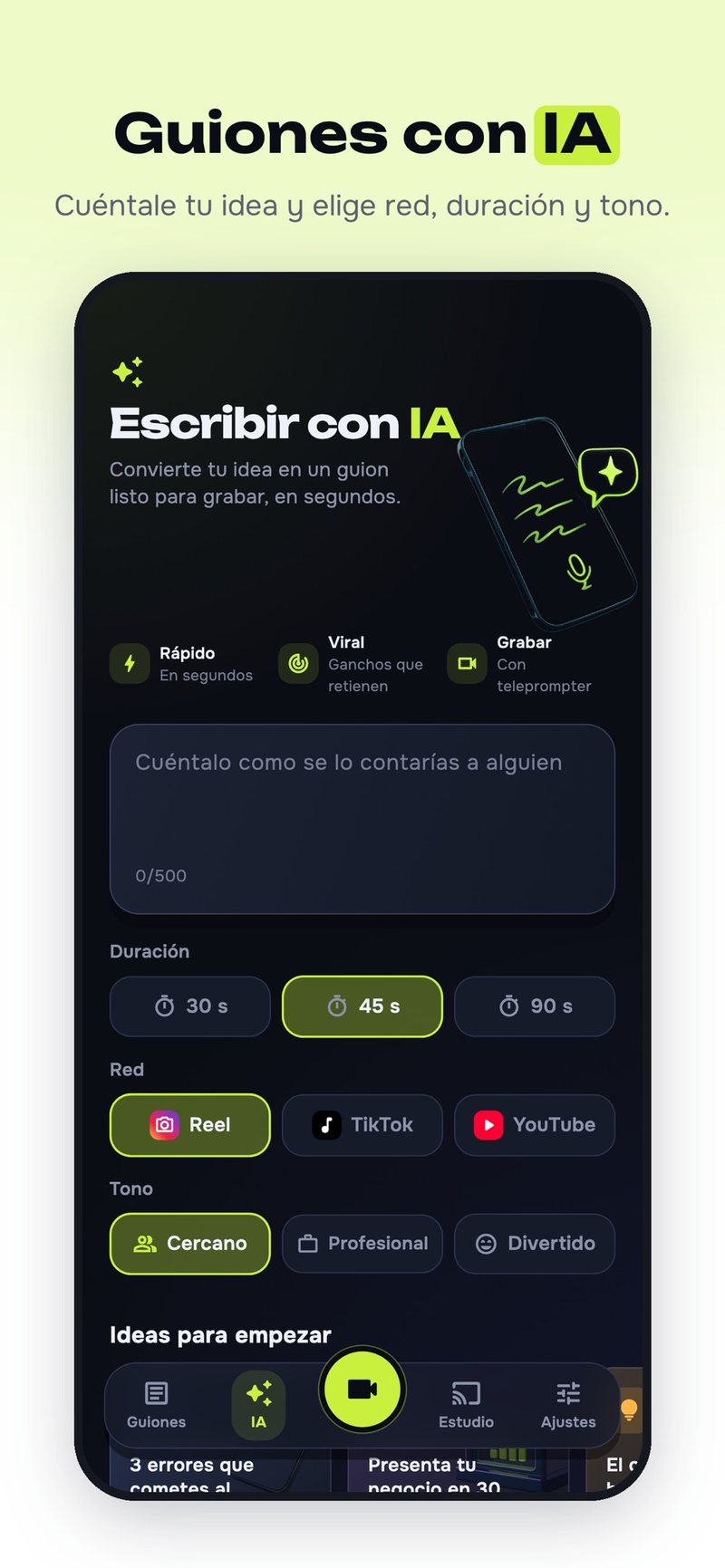
La función de IA parte de una idea tuya. Le cuentas de qué trata el video, eliges la duración (30, 45 o 90 segundos), la red (Reel, TikTok o YouTube) y el tono (cercano, profesional o divertido), y la app te propone un guion con gancho.
Después puedes editarlo y pedirle cambios concretos: más corto, más natural u otro gancho. Cuando te guste, tocas «Aprobar y grabar». La ficha aclara que a la IA solo va el tema que escribes, y solo después de que lo aceptes; lo demás se queda en tu teléfono. Escribir con IA es parte de Pro e incluye 20 guiones al mes.
Mi consejo: úsalo como borrador, no como texto final. Léelo en voz alta, cambia lo que no suene a ti y comprueba cualquier dato antes de grabar.
Modo Estudio y modo notch: grabar sin tocar el celular
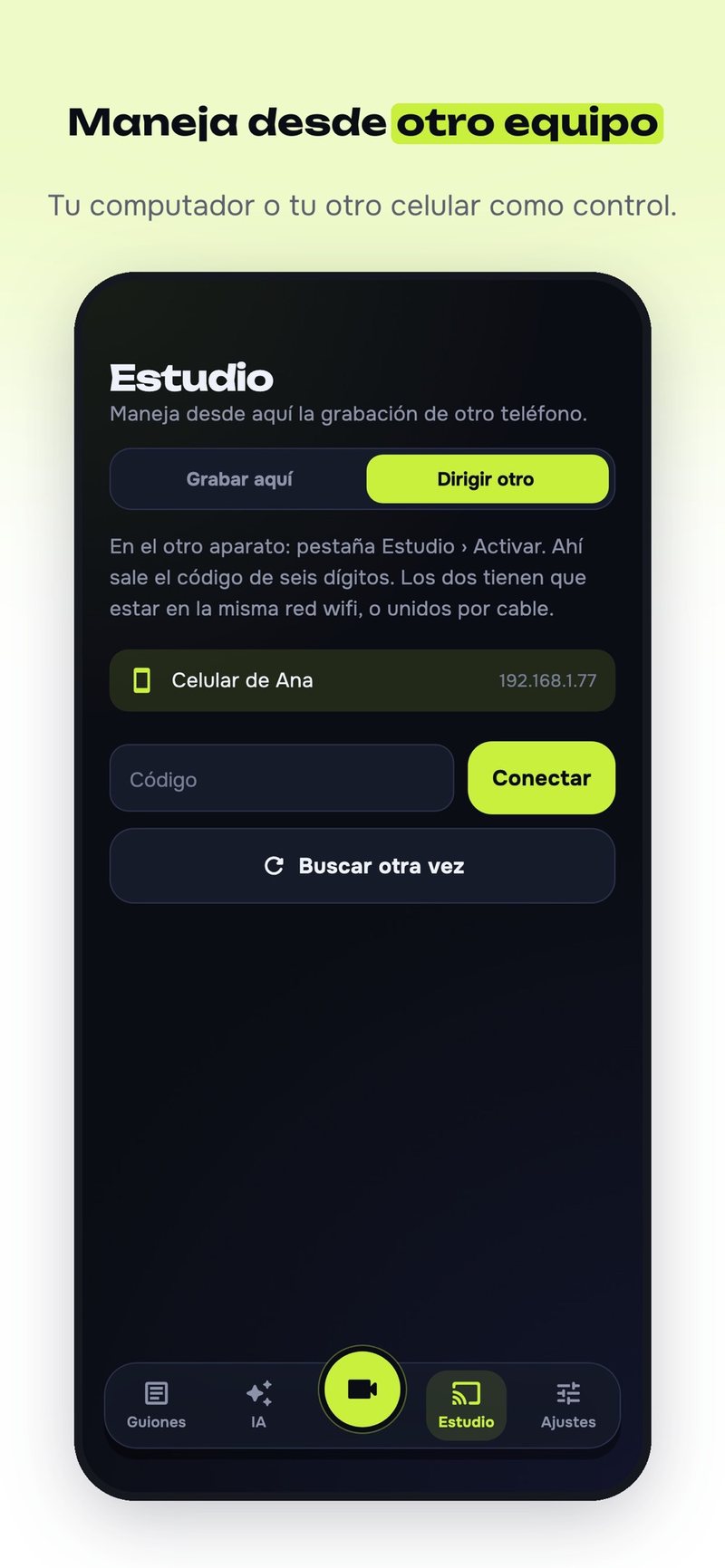
El modo Estudio te deja manejar la grabación de un celular desde otro teléfono o desde tu computador: grabar, volver al inicio y cambiar la velocidad, sin levantarte del asiento. En el celular que graba tocas «Grabar aquí» y la app muestra un código de seis dígitos. En el otro equipo escribes ese código. Funciona en la misma red wifi o por cable, y según la página oficial, nada pasa por internet.
En el Mac, el modo notch pone el guion junto a la cámara del computador, y la ficha dice que se oculta cuando compartes pantalla. Es parte de Pro. Para ir a la segura en una videollamada, la página oficial recomienda compartir una ventana en vez de la pantalla completa.
VYRO Prompt: grabas leyendo, sin memorizar
VYRO Prompt está en la App Store para iPhone y Mac. Se descarga gratis, no te pide crear una cuenta para escribir y grabar, y tus guiones y tus videos se quedan en tu dispositivo.
Escribir con IA, que el texto siga tu voz y el modo notch en el Mac son de Pro, con 3 días gratis en el plan anual. Android llega pronto a Google Play.
Preguntas frecuentes sobre el teleprompter para celular
¿Hay un teleprompter para celular gratis?
Sí. VYRO Prompt se descarga gratis y deja escribir guiones, grabar leyendo con la cámara frontal, ajustar velocidad y tamaño de letra y usar el modo espejo y la cuenta regresiva. Escribir con IA, el seguimiento de voz y el modo notch en el Mac son de Pro.
¿VYRO Prompt necesita internet?
Escribir, ensayar, grabar y el modo Estudio funcionan sin internet. Solo escribir con IA necesita conexión.
¿Hay un teleprompter para Android?
VYRO Prompt todavía no está en Google Play: su página oficial dice que Android llega pronto. Por ahora está para iPhone y Mac.
¿Mis guiones se suben a un servidor?
No. Según su ficha, los guiones se quedan en tu dispositivo y los videos en tu galería. A la IA solo va el tema que escribes, y solo después de que lo aceptes.
¿Se ve el guion si comparto pantalla en una videollamada?
En el Mac, el panel del notch se oculta de las grabaciones y de las apps que respetan esa protección del sistema. Para ir a la segura, comparte una ventana en vez de la pantalla completa.
¿Puedo grabar en horizontal con VYRO Prompt?
VYRO Prompt graba video vertical con la cámara frontal. Para grabar en horizontal y vertical a la vez con un teleprompter dentro de la cámara, existe VYRO Cam, donde el teleprompter es parte de Premium.
Qué hacer primero para grabar leyendo
Empieza por un guion corto de 30 segundos. Léelo en voz alta una vez, ajusta la velocidad hasta que suene como tú hablas y grábalo con el celular a la altura de los ojos. Después decides si te hace falta lo de Pro.
Y si quieres que lo que grabas se vea mejor, mira cómo tener la mejor cámara con la app oficial de Google y cómo mejorar la cámara de tu Android.
Escribe tu guion y graba mirando al lente
Y si quieres grabar en vertical y horizontal a la vez, mira VYRO Cam, la cámara de la misma familia.
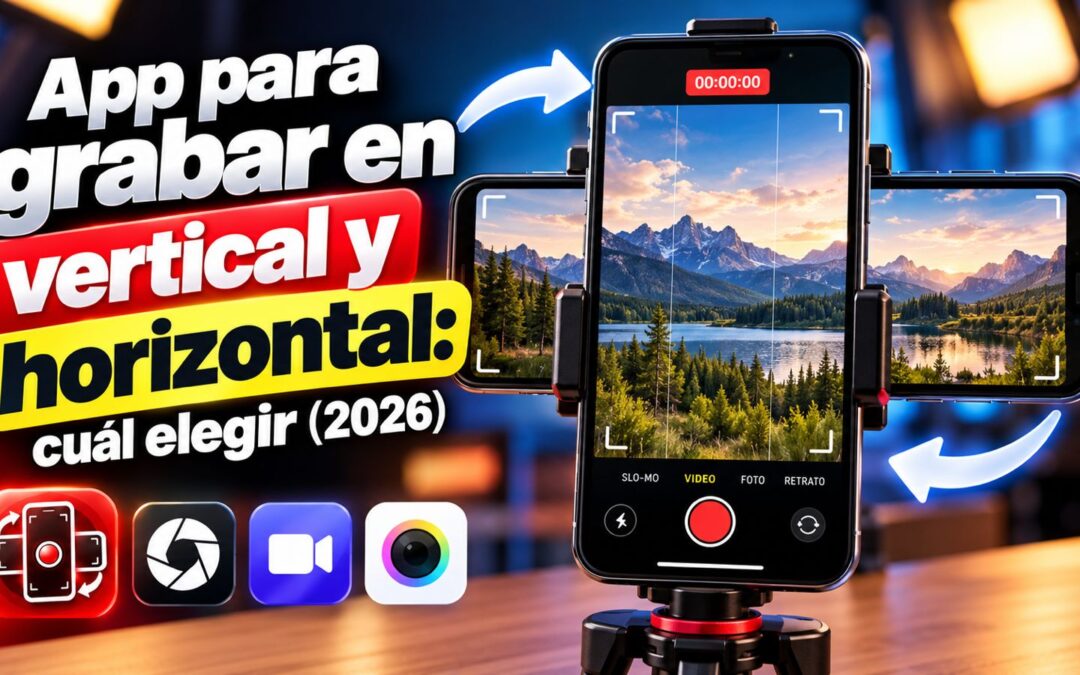
App para grabar en vertical y horizontal: cuál elegir (2026)
App para grabar en vertical y horizontal a la vez: qué debe tener, cómo se comparan las más conocidas en iPhone y cuál conviene según lo que grabes.
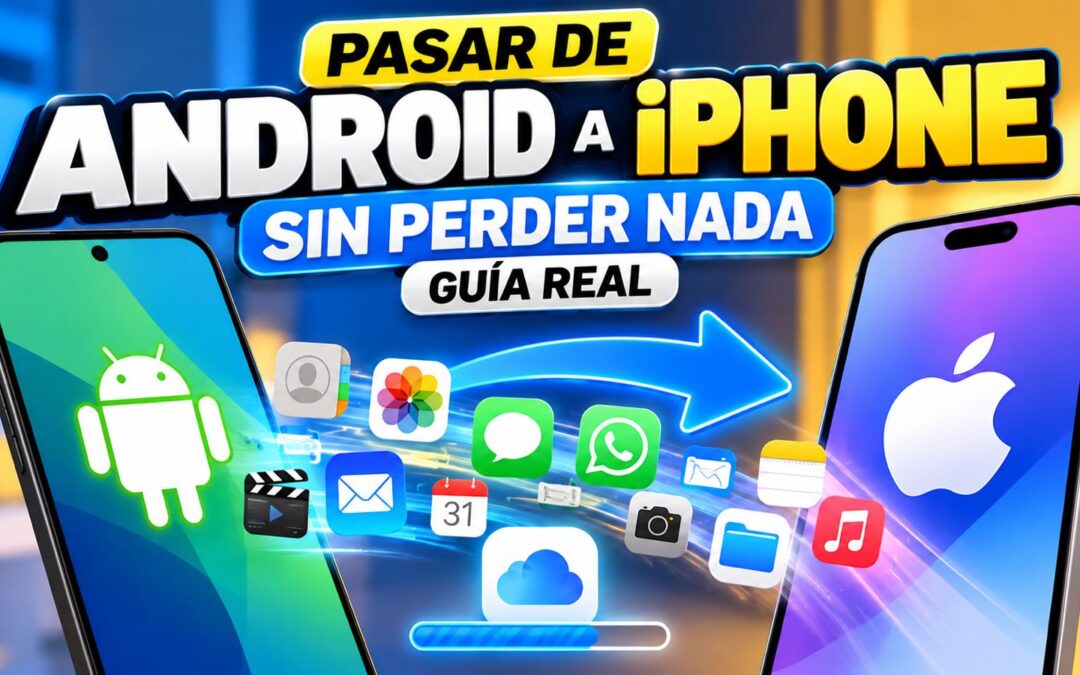
Pasar de Android a iPhone sin perder nada: guía real
Pasar de Android a iPhone sin perder nada: qué hacer antes, la app oficial, cómo mover WhatsApp, qué apps no existen en iPhone y el camino de vuelta.
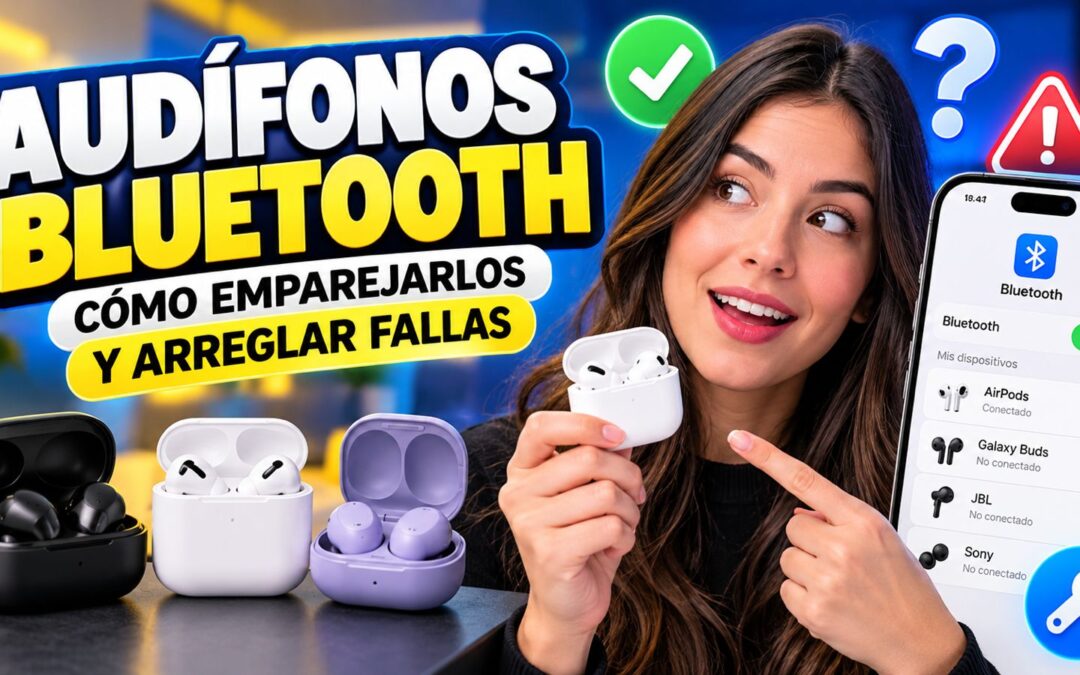
Audífonos Bluetooth: cómo emparejarlos y arreglar fallas
Cómo emparejar audífonos Bluetooth con cualquier celular y qué hacer cuando solo suena un lado, se cortan o no aparecen en la lista de dispositivos.

Celulares que se quedan sin WhatsApp: lo que dice WhatsApp de verdad
Celulares sin WhatsApp en 2026: lo que WhatsApp confirma (Android 6.0 e iOS 15.1), cómo revisar tu teléfono en 2 minutos y qué hacer si no cumple.