


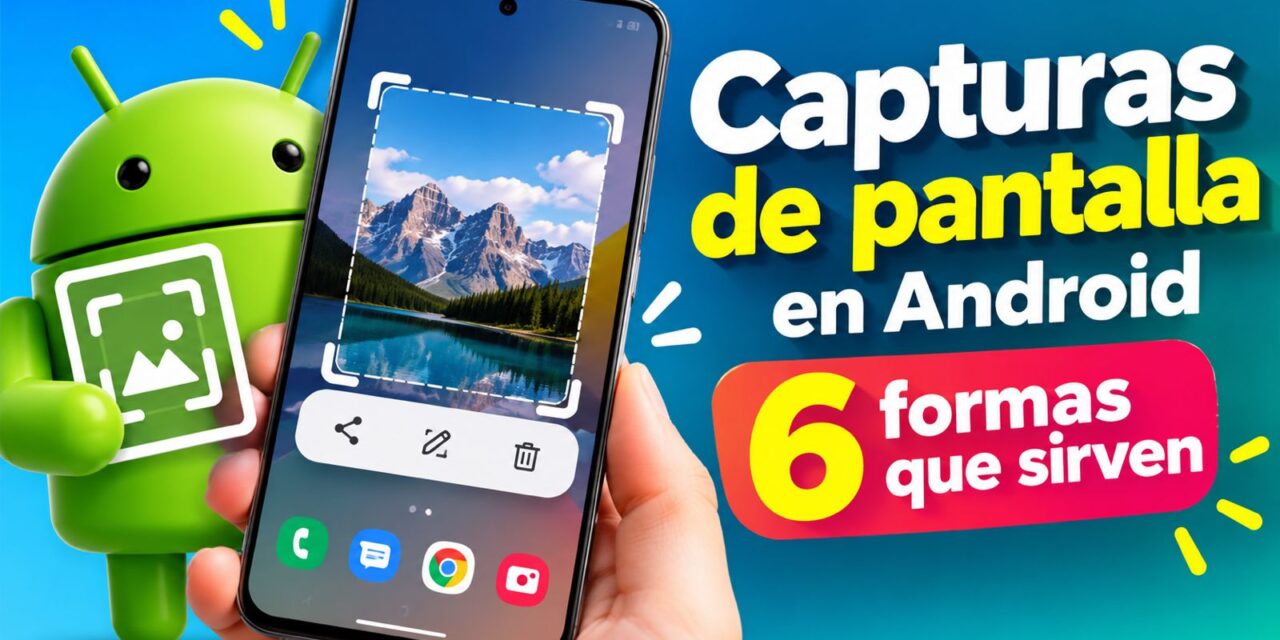
Las formas de hacer capturas de pantalla en Android que casi nadie usa: la captura larga para chats completos, el recorte antes de compartir, el gesto con tres dedos y la grabación. Todo con lo que ya trae el celular.
Casi todo el mundo hace las capturas de pantalla en Android de la misma forma: apretando dos botones al tiempo y esperando que salga derecho. Funciona, hasta que necesitas guardar una conversación de veinte mensajes o un comprobante que no cabe en una sola pantalla.
Ahí es donde la mayoría se resigna y hace seis capturas seguidas. Y no hace falta: tu celular ya trae una función que baja sola por la pantalla y lo une todo en una sola imagen. El problema es que viene escondida detrás de un botón que dura tres segundos en pantalla y que casi nadie alcanza a tocar.
Abajo van seis formas de capturar la pantalla, desde la básica hasta la grabación en video. Si quieres verlo en movimiento, arriba está el video; después baja y vamos paso a paso.
Cómo hacer una captura de pantalla en Android sin usar los botones
La forma de siempre es mantener presionados al mismo tiempo el botón de encendido y el botón de bajar volumen durante un segundo. La pantalla parpadea y abajo aparece una miniatura con opciones para editar, compartir o borrar.
El problema es que con una sola mano ese gesto es incómodo, y si te pasas de tiempo terminas apagando la pantalla. Por eso vale la pena revisar los gestos.
En varias capas de Android existe un atajo para capturar deslizando tres dedos hacia abajo sobre la pantalla. No viene activo en todos los modelos y el nombre cambia según el fabricante, así que lo más rápido es abrir los ajustes, usar el buscador de arriba y escribir captura o gestos. Si tu celular lo soporta, la opción aparece ahí.
Yo dejé de usar los botones el día que activé el gesto de tres dedos, y ahora me molesta cuando cojo un celular que no lo tiene.
La clave: antes de pelear con los botones, busca la palabra «captura» en los ajustes de tu celular. Casi siempre hay un gesto esperando a que alguien lo active.
Cómo hacer una captura larga o con scroll en Android
Esta es la que más falta hace y la que más pasa desapercibida. Cuando haces una captura normal, junto a la miniatura aparece un botón que según la marca dice Capturar más, Captura larga, Captura extendida o algo parecido. Al tocarlo, el sistema empieza a bajar solo por el contenido y va uniendo todo en una sola imagen. Al final te deja arrastrar los bordes para elegir hasta dónde llega.
Dónde funciona de maravilla:
- Conversaciones largas de WhatsApp o Telegram
- Comprobantes de pago y recibos que no caben en la pantalla
- Artículos y recetas que quieres leer sin internet
- Correos largos y listas de compras
Y dónde falla: solo sirve cuando el contenido se desplaza de verdad en vertical. En mapas o en apps donde cada bloque se mueve por su cuenta, el botón no aparece.
Si tu modelo no tiene la función, el plan B es hacer varias capturas y unirlas con una app para editar fotos. Queda bien, pero cuesta más trabajo.
La clave: el botón de captura larga solo vive unos segundos junto a la miniatura. Si desapareció, repite la captura y tócalo de una.
Cómo recortar y tapar datos en una captura antes de compartirla
Compartir una captura tal cual sale es la forma más fácil de mostrar de más: en un comprobante va el número de cuenta; en un chat, los nombres de la gente.
Después de capturar, toca la miniatura y entra al editor del sistema. Ahí tienes recortar, girar, dibujar encima y, en varias capas de Android, una herramienta para tapar partes de la imagen con un mosaico.
Mi orden es siempre el mismo: primero recorto la barra de estado y lo que sobra de los lados, después tapo lo sensible, y de último dibujo la flecha o el círculo si quiero señalar algo. Hacerlo al revés es perder el trazo cuando recortas.
Un detalle que mucha gente no sabe: al editar, el sistema suele guardar una copia nueva y dejar la original intacta, así que la versión sin tapar sigue en tu galería. Si la imagen tenía algo delicado, bórrala o guárdala aparte; te sirve saber cómo ocultar tus fotografías en el celular.
La clave: tapar con un dibujo encima no borra nada si usas un color semitransparente. Usa el mosaico o el recorte, que sí eliminan la información.
Cómo grabar la pantalla en Android en lugar de hacer capturas
Hay cosas que una imagen no explica. Cuando le quieres mostrar a alguien dónde tocar o por qué una app se traba, la grabación de pantalla ahorra diez mensajes.
La función está en el panel de ajustes rápidos, ese que aparece cuando deslizas desde arriba. Baja para ver todos los iconos y busca Grabar pantalla o Grabadora de pantalla. Si no está a la vista, entra a editar el panel y arrástrala; muchos celulares la traen escondida en la segunda página.
Antes de empezar te pregunta qué hacer con el audio, y ahí conviene pensar dos segundos: con el micrófono se graba todo lo que suene a tu alrededor; con el sonido del sistema, solo lo que reproduce el celular. Algunas apps bloquean ese audio interno, así que no siempre lo vas a conseguir.
Cuando terminas, deslizas otra vez desde arriba y tocas detener. El video queda en la galería. Si lo que buscas es grabar sin que la pantalla esté encendida, eso es otro tema y lo expliqué en cómo grabar con la pantalla apagada.
La clave: revisa las notificaciones antes de grabar. Un mensaje entrante aparece en el video y ahí ya no hay nada que recortar.
Dónde se guardan las capturas de pantalla en Android y cómo evitar que llenen el celular
Las capturas se guardan en una carpeta llamada Screenshots o Capturas de pantalla. En Google Fotos y en la galería aparecen además como un álbum propio, que es la forma más rápida de encontrarlas.
Y ahí está el problema silencioso. Una captura pesa poco, pero cuando llevas dos años guardando comprobantes, memes y pantallazos de trabajo, ese álbum se vuelve de los más pesados del celular.
Lo que hago yo es abrir el álbum de capturas una vez al mes, mirarlo en modo cuadrícula y borrar en bloque. En cinco minutos se van cientos de imágenes.
Si además quieres bajarle el peso al resto del celular, aquí está la guía de cómo limpiar el celular y liberar espacio. Y si son capturas que sí quieres conservar, lo mejor es sacarlas del teléfono: pasar archivos del celular al computador sin cables toma menos de lo que parece.
La clave: el álbum de capturas crece sin que te des cuenta. Revísalo una vez al mes y borra en bloque, no de una en una.
Qué hacer cuando una app no deja hacer capturas de pantalla
Te va a pasar: intentas capturar y sale un aviso de que la app no lo permite, o la captura sale completamente negra.
No está dañado tu celular. Hay apps que bloquean la captura a propósito: bancos y billeteras lo hacen para protegerte de estafas donde alguien te pide un pantallazo de tu cuenta, y las plataformas de video, por las licencias del contenido. Algunos navegadores también las bloquean en modo incógnito.
En esos casos lo correcto es buscar la información por otro lado: el banco casi siempre deja descargar el comprobante en PDF, que además es lo que te van a pedir si hay un reclamo.
Si el bloqueo aparece en todas las apps y no solo en una, revisa si el teléfono está administrado por tu empresa o si tienes un perfil de trabajo activo: esa restricción la pone la organización, no el sistema.
La clave: una captura negra casi nunca es un error del celular. Es la app protegiendo su contenido o tus datos.
Preguntas frecuentes sobre las capturas de pantalla en Android
¿Por qué mi Android no tiene la opción de captura larga?
Porque no es una función del sistema base, sino algo que añade cada fabricante en su capa. Si tu modelo no la trae, la única salida es hacer varias capturas y unirlas en una app de edición.
¿Cómo hago una captura de pantalla con una sola mano?
Activando un gesto en los ajustes. Busca la palabra «captura» o «gestos» en el buscador de la configuración; en muchas marcas hay un deslizamiento con tres dedos hacia abajo. También puedes pedírselo al asistente de Google por voz.
¿Dónde quedan guardadas las capturas de pantalla?
En una carpeta llamada Screenshots o Capturas de pantalla, dentro de las imágenes del teléfono. En la galería y en Google Fotos aparecen normalmente como un álbum aparte, y esa es la vía más rápida para encontrarlas y borrarlas.
Por dónde empezar hoy
Si solo vas a hacer una cosa después de leer esto, que sea esta: abre los ajustes, escribe «captura» en el buscador y mira qué aparece. En la mayoría de celulares hay ahí un gesto sin activar y la opción de captura larga esperando.
Después haz una captura cualquiera y fíjate en los botones que salen junto a la miniatura. Ahí está casi todo lo que te conté.
Celular viejo lento: cómo hacer que vuelva a ir rápido
Qué hacer cuando el celular está lento, sin instalar apps limpiadoras: lo que de verdad libera memoria, lo que no sirve y cuándo ya no vale la pena.
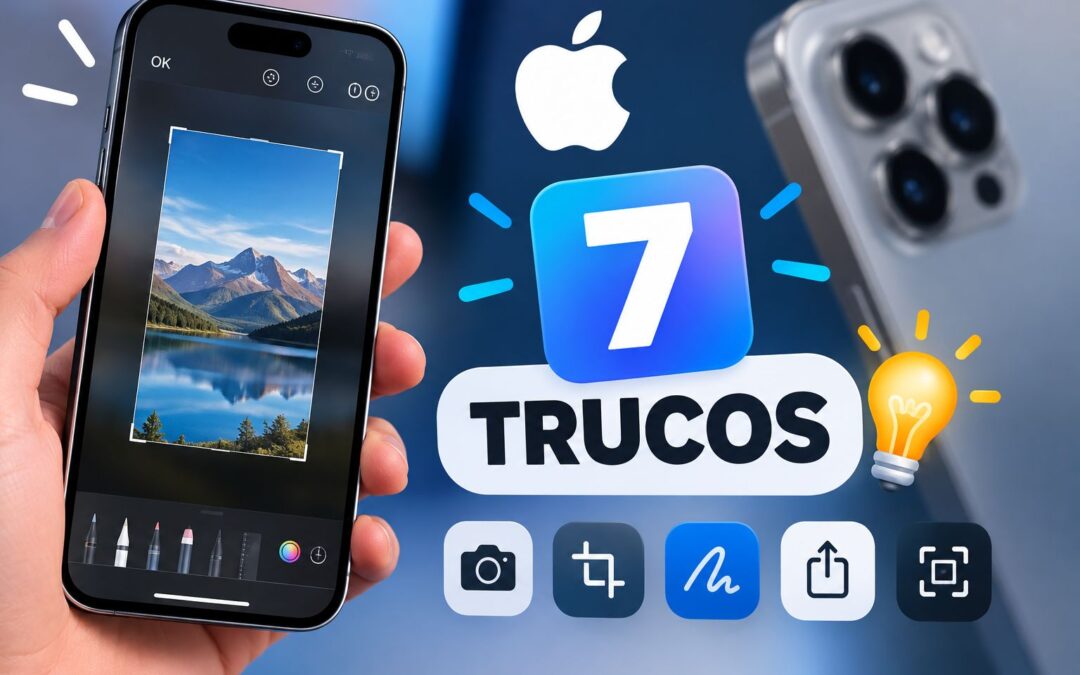
Capturas de pantalla en iPhone: 7 trucos que no conocías
Cómo hacer una captura de pantalla en iPhone y siete trucos que casi nadie usa: página completa, recorte rápido, sin botones y dónde queda guardada.

Comprar un Samsung: qué verificar antes de pagar
Antes de comprar un Samsung, revisa el IMEI, la pantalla, la batería y que no esté bloqueado por cuenta. La lista que uso yo para no llevarme sorpresas.
Apps para controlar gastos: cómo elegir la que sirve
Lo que vas a encontrar aquí: por qué casi todo el mundo abandona las apps para controlar gastos a las dos semanas, qué hay que mirar antes de elegir una, y el método más simple para empezar hoy mismo.La app buena no es la que tiene más funciones. Es la...