



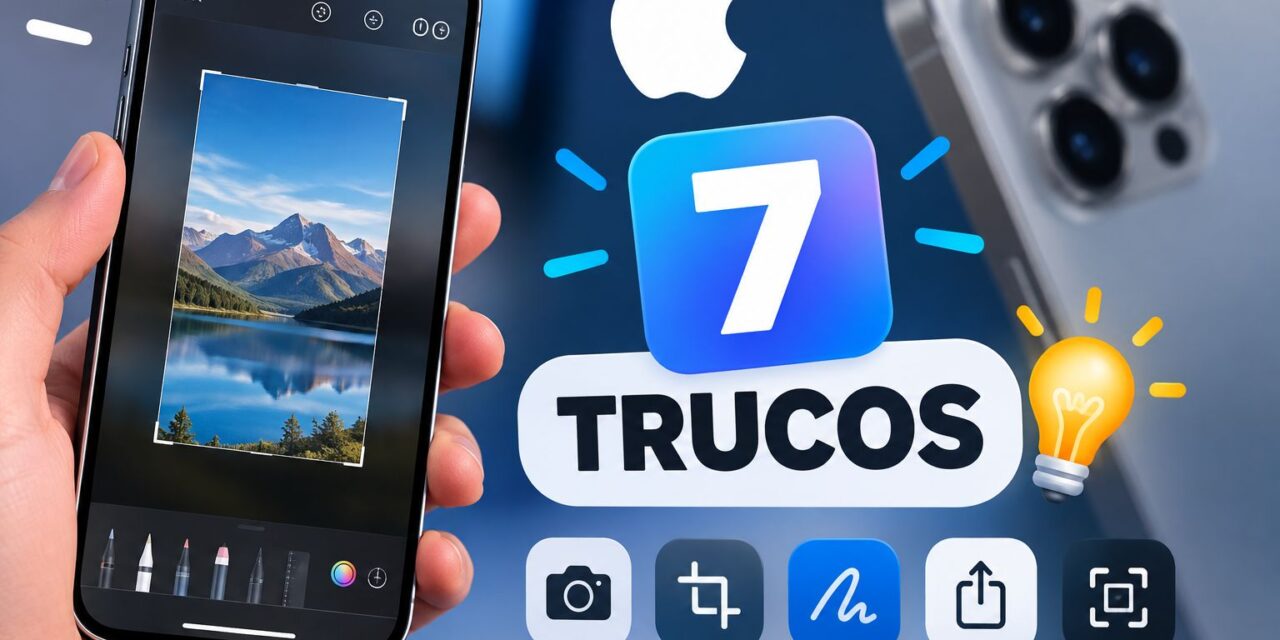
Lo que vas a encontrar aquí: cómo sacarle de verdad partido a las capturas de pantalla en iPhone, desde guardar una página web completa en un solo archivo hasta grabar la pantalla en video sin instalar nada.
Siete cosas, todas gratis y ya incluidas en tu teléfono.
Las capturas de pantalla en iPhone hacen bastante más que congelar lo que ves, y la mayoría de la gente se queda en el primer paso: apretar los dos botones y mandar la imagen por WhatsApp.
Hay al menos siete cosas más que el sistema ya trae y que casi nadie usa. Ninguna necesita apps ni ajustes raros.
Te las dejo ordenadas por lo que más veces al día te van a servir.
Cómo hacer una captura de pantalla en iPhone
Empiezo por lo básico porque cambia según el modelo y todavía confunde:
- iPhone con Face ID (sin botón de inicio): botón lateral derecho y botón de subir volumen, al mismo tiempo, un toque rápido.
- iPhone con botón de inicio: botón de inicio y botón lateral (o superior, en los más antiguos), a la vez.
El error más común es mantenerlos presionados. Tiene que ser un toque corto: si los dejas apretados sale el menú de apagado o la llamada de emergencia.
Si los botones te cuestan, hay una alternativa mejor que casi nadie activa: entra a Ajustes, Accesibilidad, Tocar, y busca Tocar la parte posterior. Ahí puedes asignar la captura a dar dos o tres golpecitos en la espalda del teléfono. Funciona incluso con funda.
La clave: activa «Tocar la parte posterior» en Accesibilidad y capturas la pantalla dando dos golpecitos en la espalda del iPhone. Es el truco que más sorprende.
Cómo guardar una página web completa en una sola captura
Este es el que más me sirve y el que menos gente conoce.
Cuando haces una captura dentro de Safari, toca la miniatura que aparece abajo a la izquierda. Arriba vas a ver dos pestañas: Pantalla y Página completa.
Si eliges Página completa, el iPhone guarda toda la página desplazable en un único archivo, no solo lo que cabía en la pantalla. Se guarda como PDF, así que al darle a Listo te pregunta dónde ponerlo: lo normal es Archivos.
Sirve para guardar una reserva, una factura, un artículo largo o una conversación que no quieres perder. Y como es PDF, se puede buscar por texto después.
La clave: dentro de Safari, toca la miniatura y elige «Página completa». Guarda la página entera como PDF en vez de solo lo que cabía en pantalla.
Recortar y rayar sin salir de la captura
Esa miniatura que aparece abajo a la izquierda dura unos segundos y casi todo el mundo la deja pasar. Es un editor completo.
Si la tocas, puedes:
- Recortar arrastrando las esquinas, para quitar lo que sobra antes de enviarlo.
- Rayar encima con los lápices, resaltar con el marcador o tapar algo.
- Añadir texto, una lupa o una flecha desde el botón de más.
- Compartir directo sin pasar por Fotos.
Un detalle que mucha gente no sabe: si después de editar tocas Listo y eliges Eliminar captura, la mandas por donde quieras sin llenar el carrete de imágenes que no vas a volver a mirar.
Y un aviso importante: tapar un dato con el marcador negro no siempre lo borra. Si vas a ocultar algo sensible, recorta esa parte de la imagen en vez de pintar encima.
Y si lo que no quieres que se vea es una app entera cuando prestas el teléfono, eso se resuelve aparte: lo dejé en cómo ocultar aplicaciones en tu celular.
La clave: para ocultar un dato sensible, recorta. Pintar encima con el marcador no garantiza que el dato desaparezca del archivo.
Cómo grabar la pantalla del iPhone en video
Cuando la captura no alcanza porque necesitas mostrar un proceso, el iPhone graba video de la pantalla sin instalar nada.
Primero hay que añadir el botón, porque no viene puesto de fábrica:
- Entra a Ajustes, Centro de control.
- Busca Grabación de pantalla y añádela.
Después, abre el Centro de control y toca el círculo. Te da tres segundos de cuenta atrás y empieza.
Lo que casi nadie sabe: si mantienes presionado ese botón en vez de tocarlo, aparece la opción del micrófono. Actívala si quieres narrar lo que estás haciendo; déjala apagada si solo quieres el sonido interno.
Si lo que necesitas es grabar la pantalla del computador y no la del teléfono, eso lo expliqué en cómo grabar la pantalla de tu PC.
La clave: mantén presionado el botón de grabación en el Centro de control para activar el micrófono. Con un toque simple graba sin tu voz.
Dónde se guardan y cómo encontrarlas después
Las capturas van a Fotos, y el iPhone las separa solo: en la app Fotos, dentro de Álbumes, hay uno llamado Capturas que se llena automáticamente.
Si tomas muchas, el álbum se vuelve un basurero rápido. Dos cosas que yo haría:
- Borra al enviar. Usa el botón de compartir desde la miniatura y elige eliminarla. Si no la vas a volver a ver, no tiene por qué ocupar espacio.
- Revisa el álbum una vez al mes. Seleccionar todo y borrar lo que no sirve libera más espacio del que uno imagina, porque las capturas de pantallas grandes pesan.
Si el almacenamiento ya te está apretando, ahí sirve más mover las fotos a la nube que seguir borrando de a poco.
La clave: el álbum «Capturas» en Fotos se llena solo. Revisarlo una vez al mes libera más espacio del que parece.
Capturas en iPhone: los ajustes que conviene tocar
Dos ajustes cambian bastante la experiencia y están escondidos:
Quitar la miniatura flotante. Si te molesta que tape parte de la pantalla, puedes deslizarla hacia la izquierda para descartarla al instante. No hay que esperar a que desaparezca sola.
El otro es más útil de lo que parece: si tomas varias capturas seguidas, la miniatura las agrupa. Al tocarla las editas todas de una vez y las compartes juntas, en vez de repetir el proceso una por una.
Y si compartes capturas a menudo, revisa qué información viaja con ellas. Apple documenta en su página oficial de iOS los controles de privacidad de cada versión, y en la hoja de compartir puedes desactivar los datos de ubicación antes de enviar una imagen.
La clave: varias capturas seguidas se agrupan en una sola miniatura. Las editas y compartes todas de una vez.
Preguntas frecuentes sobre capturas de pantalla en iPhone
¿Por qué no me sale la opción de Página completa?
Porque solo aparece en apps que muestran contenido desplazable y lo soportan, sobre todo Safari. En la mayoría de apps sociales solo verás la pestaña Pantalla.
¿La otra persona sabe si hago una captura?
Depende de la app. En una conversación normal de Mensajes o WhatsApp no se avisa, pero algunas apps notifican las capturas de fotos enviadas como temporales. La regla segura es asumir que puede avisar.
¿Puedo hacer capturas sin usar los botones?
Sí. Activa «Tocar la parte posterior» en Ajustes, Accesibilidad, Tocar, y asígnale la captura a dos o tres toques en la espalda del teléfono. Funciona con funda puesta.
¿Las capturas ocupan mucho espacio?
Cada una pesa poco, pero se acumulan rápido porque casi nadie las borra. El álbum Capturas de la app Fotos es el primer sitio donde mirar cuando el almacenamiento se llena.
Lo primero que probaría hoy
Si haces una sola cosa después de leer esto, activa «Tocar la parte posterior». Capturar dando dos golpecitos en la espalda del iPhone se vuelve automático en un día y ya no vuelves a los botones.
Y la próxima vez que quieras guardar algo largo de una página web, acuérdate de la pestaña Página completa. Es la diferencia entre seis capturas sueltas y un solo PDF ordenado.

Comprar un Samsung: qué verificar antes de pagar
Antes de comprar un Samsung, revisa el IMEI, la pantalla, la batería y que no esté bloqueado por cuenta. La lista que uso yo para no llevarme sorpresas.
Apps para controlar gastos: cómo elegir la que sirve
Lo que vas a encontrar aquí: por qué casi todo el mundo abandona las apps para controlar gastos a las dos semanas, qué hay que mirar antes de elegir una, y el método más simple para empezar hoy mismo.La app buena no es la que tiene más funciones. Es la...
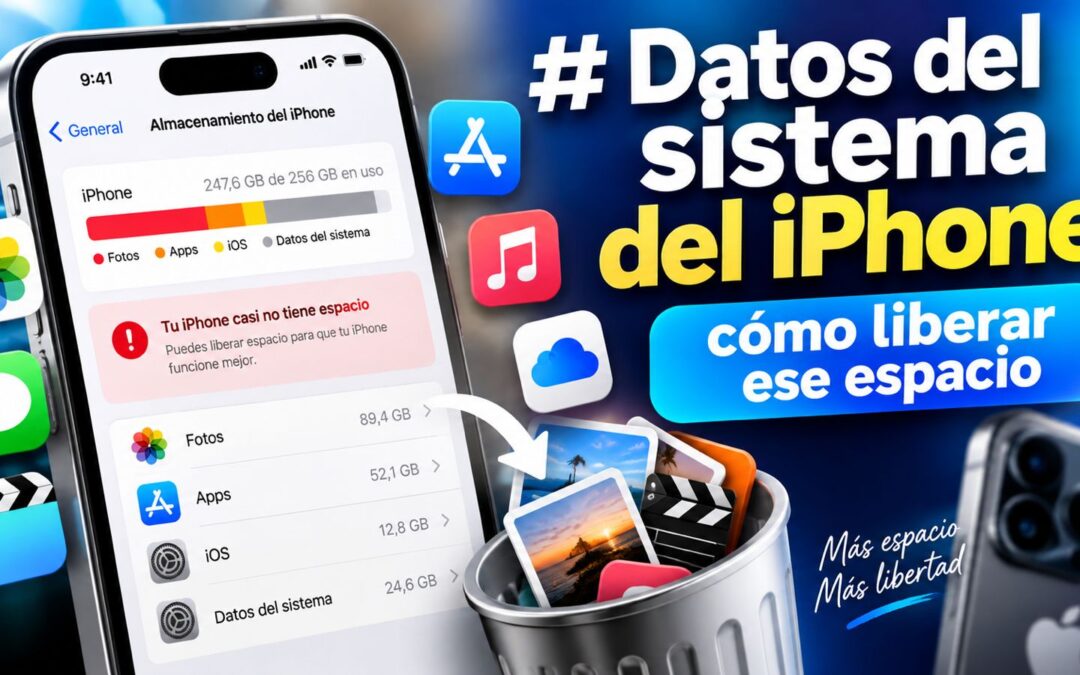
Datos del sistema del iPhone: cómo liberar ese espacio
Aquí vas a entender qué se esconde detrás de esa barra gris llamada Datos del sistema, por qué Apple no te deja borrarla con un botón y qué cosas sí puedes hacer hoy para que baje de verdad.Abres el almacenamiento de tu iPhone, ves que los datos del...
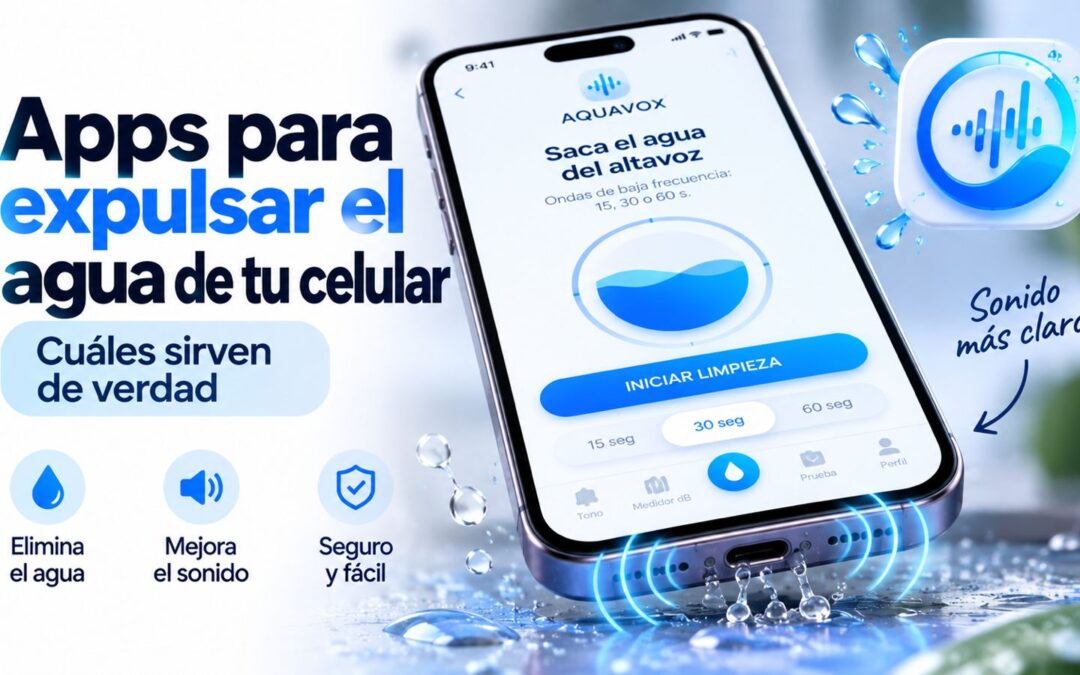
Apps para limpiar tu celular: cuáles sirven de verdad
Lo que vas a encontrar aquí: por qué la mayoría de las apps para limpiar tu celular no hacen lo que prometen, qué sí conviene instalar, y las dos limpiezas que de verdad cambian cómo funciona el teléfono.Una es de espacio. La otra es física, y casi nadie...