



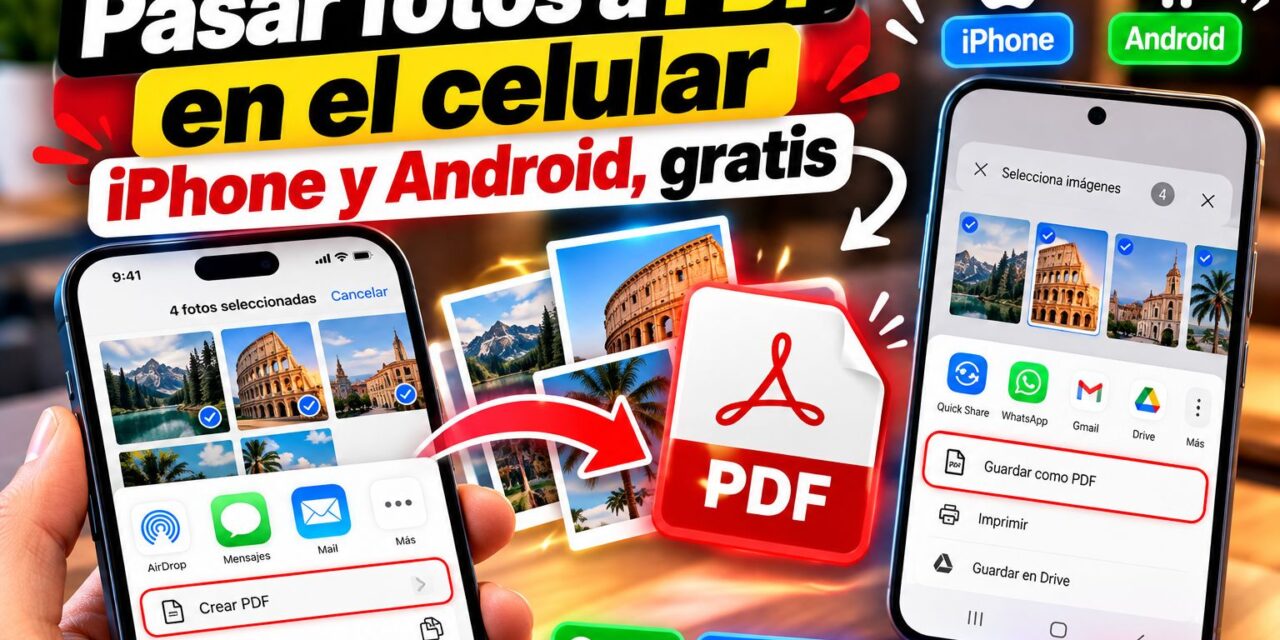
Lo que vas a encontrar aquí: cómo pasar una o varias fotos a PDF desde el celular, cómo ordenarlas en un solo archivo y qué hacer para que el PDF se lea bien.
Todo sin instalar nada y sin que tus fotos salgan de tu teléfono.
Te piden los documentos en PDF y solo tienes fotos que tomaste con el celular. Pasa con trámites, hojas de vida, tareas y facturas, y casi siempre justo cuando tienes afán. La buena noticia es que pasar fotos a PDF toma un par de minutos desde el mismo teléfono, y puedes juntar varias fotos en un solo archivo.
En esta guía te explico cómo hacerlo en iPhone y en Android, cómo ordenar las páginas y qué cuidar para que el PDF se vea bien. También te cuento por qué importa que las fotos de tus documentos no salgan de tu teléfono.
Un aviso antes de empezar: Rayo PDF GO es una plataforma que creé yo, y por eso la menciono. Te cuento lo que hace bien, lo que no, y qué más puedes usar. Lo que dice cada función sale de la propia herramienta, a 15 de octubre de 2026.
Cuándo necesitas pasar fotos a PDF
Casi siempre es por una de estas razones:
- Trámites y portales que solo aceptan PDF, y tus papeles están en fotos.
- Documentos de varias páginas que quieres enviar como un solo archivo, en vez de cinco fotos sueltas.
- Tareas hechas a mano que hay que entregar en PDF.
- Capturas de pantalla que quieres juntar en un informe.
Un PDF se ve igual en cualquier dispositivo y es más fácil de enviar, guardar y archivar que una carpeta de fotos.
Cómo pasar fotos a PDF en el celular, paso a paso
Estos son los pasos con Rayo PDF GO, que funciona desde el navegador de tu celular, sin instalar nada:
- Elige las fotos. Toca el botón rojo del cuadro de abajo y selecciona una o varias imágenes (JPG, PNG y otros formatos).
- Ordénalas antes de convertir, para que las páginas queden en el orden correcto.
- Convierte y guarda. Se abre la herramienta con tus fotos ya cargadas, pulsas el botón y descargas el PDF.
Con el plan gratis puedes convertir hasta 10 imágenes por lote; con Premium no hay límite. Si prefieres entrar directo, esta es la herramienta para pasar imágenes a PDF.
Elige tus fotos aquí abajo:
La clave: la conversión se hace en tu dispositivo. Las fotos de tus documentos no se suben a ningún servidor.
Cómo pasar una foto a PDF en iPhone sin instalar nada
Si solo es una foto y no quieres abrir una web, hay un camino dentro del iPhone que describen varias guías. Apple no lo documenta como un paso oficial y los gestos pueden variar según la versión de iOS, así que si no te funciona, usa la herramienta de arriba.
- Abre la foto en la app Fotos y toca el botón de compartir.
- Elige Imprimir, sin seleccionar ninguna impresora.
- En la vista previa, separa los dos dedos sobre la foto (el gesto de ampliar). La foto se abre como un PDF.
- Toca de nuevo compartir y elige Guardar en Archivos.
Funciona para una foto a la vez. Para juntar varias en un solo PDF, es más cómodo usar la herramienta.
Cómo juntar varias fotos en un solo PDF
Esto es lo que más se busca, y lo que más le sirve a quien envía documentos de varias páginas. El orden importa: el PDF sale con las páginas en el orden en que las pones.
- Fotografía cada página de frente, con la hoja completa dentro del encuadre.
- Nómbralas o ponlas en orden antes de elegirlas, para no tener que reacomodar.
- Selecciónalas todas a la vez en la herramienta, y revisa el orden antes de convertir.
Si ya tienes varios PDF y quieres hacer un solo archivo, mira cómo unir varios PDF en uno solo.
Qué hacer para que el PDF se lea bien
El PDF conserva la imagen que le des: si la foto sale borrosa o con sombra, el PDF también. Estos consejos arreglan casi todo:
- Buena luz y de frente. Evita tu propia sombra sobre la hoja.
- Hoja plana, sin dobleces ni esquinas levantadas.
- Cuadra el documento dentro del encuadre, sin cortar los bordes.
- Si el PDF pesa mucho, comprímelo después. Aquí te explico cómo comprimir un PDF para enviarlo por WhatsApp o correo.
Y si lo que necesitas es escanear documentos con buena calidad, hay una guía para escanear documentos con el celular.
Por qué conviene no subir las fotos de tus documentos
Muchas páginas de conversión suben tu archivo a un servidor para procesarlo. Cuando son fotos de una cédula, un contrato o una cuenta de cobro, eso es algo que vale la pena pensar. En esta guía sobre si es seguro usar herramientas PDF online lo explican con detalle.
Rayo PDF GO procesa los archivos en tu propio dispositivo, así que tus fotos no salen de tu teléfono. Es una de las razones por las que la hice así.
Si necesitas el texto de una foto y no la imagen, mira cómo pasar de foto a texto. Y si además vas a imprimir fotos para un trámite, mira cómo crear tus propias fotos 3×4 desde el celular.
Rayo PDF GO: tus fotos a PDF, sin subirlas
Rayo PDF GO convierte tus imágenes a PDF en el dispositivo, sin marcas de agua y sin crear una cuenta. Las herramientas esenciales son gratis; Premium quita los límites y suma las avanzadas.
Preguntas frecuentes sobre pasar fotos a PDF
¿Cómo paso varias fotos a un solo PDF?
Selecciona todas las fotos a la vez en la herramienta, revisa que estén en el orden correcto y convierte. El resultado es un único PDF con una foto por página.
¿Cuántas fotos puedo convertir gratis?
Con el plan gratis, hasta 10 imágenes por lote. Con Premium no hay límite. Si tienes más, puedes hacerlo en varios lotes y unir los PDF después.
¿Se suben mis fotos a internet?
No. Según la propia herramienta, la conversión se procesa en tu dispositivo y los archivos no se suben a ningún servidor.
¿Qué formatos de imagen acepta?
JPG y PNG, entre otros. La herramienta te deja elegir el formato al exportar.
¿Funciona en iPhone y en Android?
Sí. Funciona desde el navegador del celular, en iPhone y en Android, y también en computador.
¿El PDF pierde calidad respecto a la foto?
El PDF conserva la imagen que le des. Si la foto está borrosa, con poca luz o torcida, el PDF también. Por eso conviene fotografiar cada página de frente y con buena luz.
Qué hacer primero para pasar tus fotos a PDF
Toma las fotos de frente y con buena luz, ordénalas y conviértelas en un solo PDF con la herramienta. Revisa el resultado en tu celular antes de enviarlo.
Si necesitas pasar archivos entre tu celular y el computador, mira cómo transferir archivos del celular al PC sin cables.
Pasa tus fotos a PDF en un minuto
Funciona en el navegador del celular y también en computador.
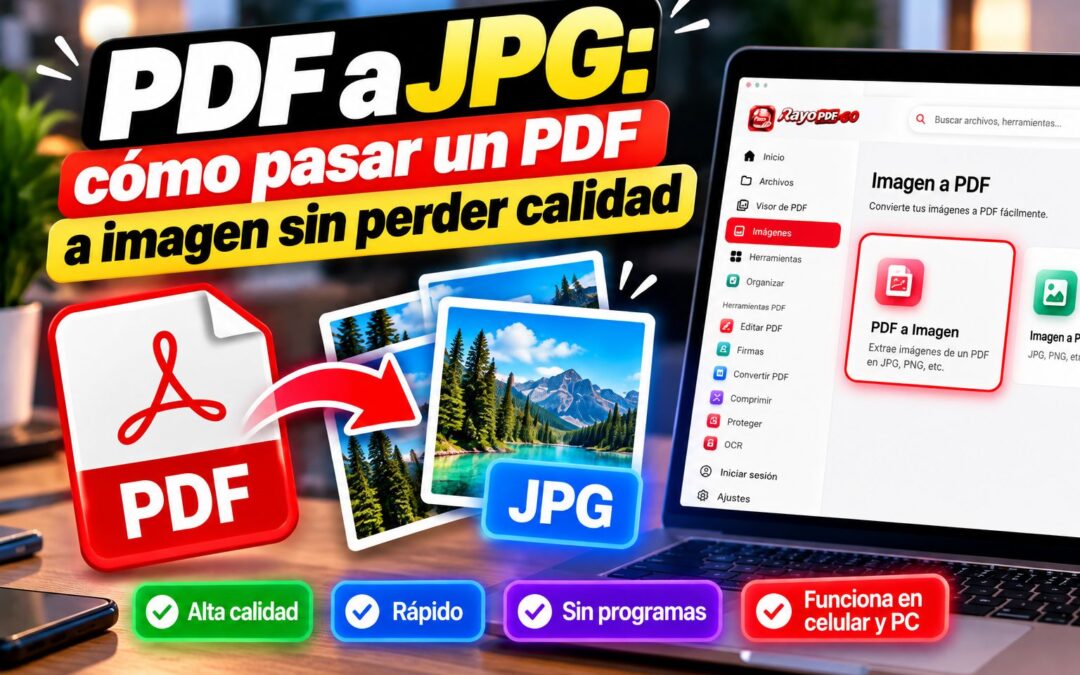
PDF a JPG: cómo pasar un PDF a imagen sin perder calidad
PDF a JPG gratis: cómo pasar un PDF a imagen JPG o PNG desde el celular, elegir las páginas y la calidad, y cuándo conviene PNG en vez de JPG.
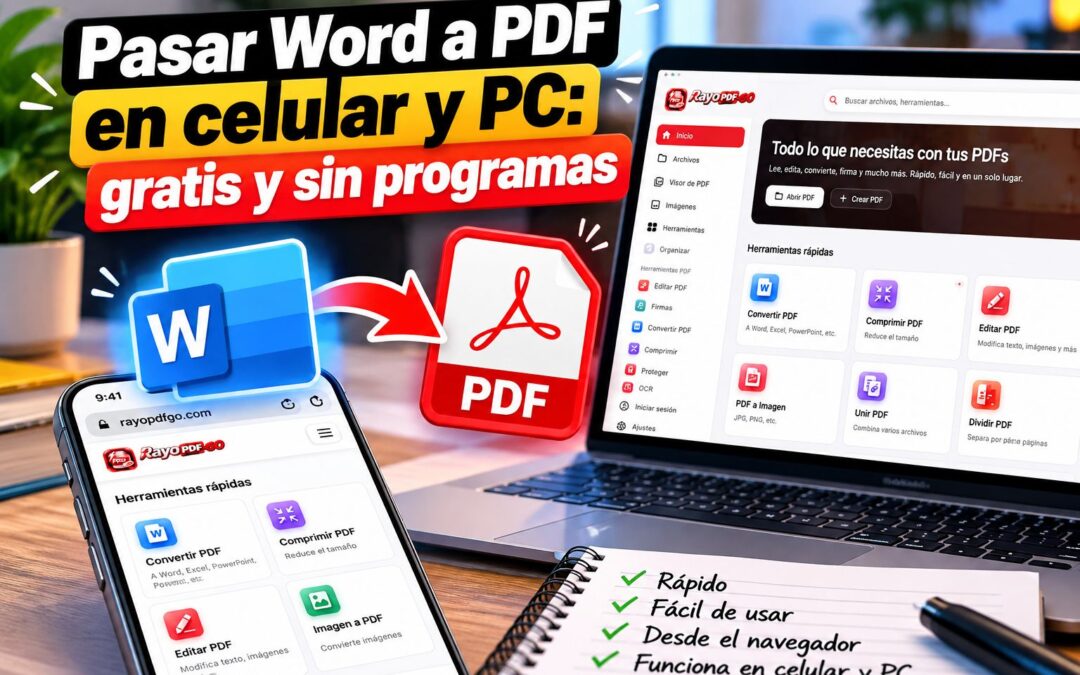
Pasar Word a PDF en celular y PC: gratis y sin programas
Pasar Word a PDF gratis desde el celular o el computador: cómo hacerlo desde Word y sin tenerlo instalado, qué se conserva y qué puede cambiar.

Ajustes de Android que deberías activar hoy mismo
Los ajustes de Android que casi nadie toca y sí cambian el día a día: batería, privacidad, notificaciones y espacio. Dónde está cada uno, paso a paso.

Me robaron el celular: qué hacer en 10 minutos
Me robaron el celular: qué hacer en 10 minutos y en orden. Bloquéalo a distancia, avisa al banco, reporta el IMEI y cambia tus contraseñas clave.