



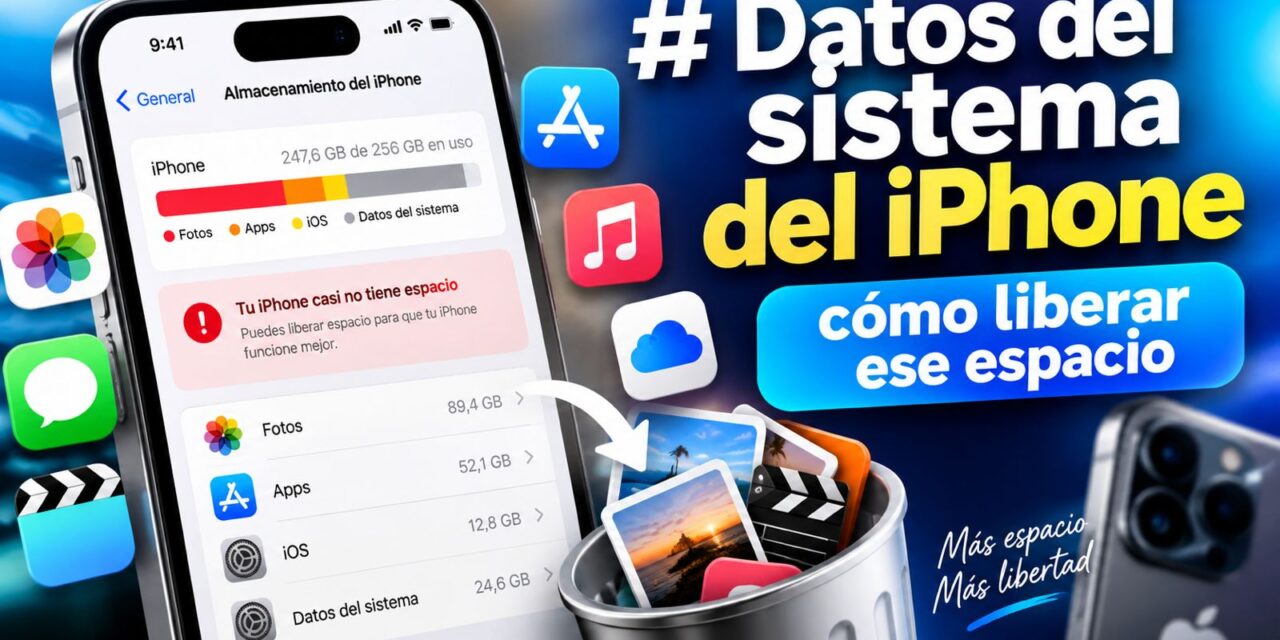
Aquí vas a entender qué se esconde detrás de esa barra gris llamada Datos del sistema, por qué Apple no te deja borrarla con un botón y qué cosas sí puedes hacer hoy para que baje de verdad.
Abres el almacenamiento de tu iPhone, ves que los datos del sistema se comieron 20, 30 o hasta 60 GB y no encuentras por ningún lado el botón para borrarlos. No estás haciendo nada mal: ese botón no existe.
Esa barra gris es la parte del almacenamiento que el sistema administra solo. Puede inflarse muchísimo, y también puede bajar sola de un día para otro, lo que confunde todavía más.
Te explico qué hay ahí dentro según la documentación de Apple, qué acciones sí liberan ese espacio y cuáles son puro cuento de internet.
Qué son los datos del sistema en el iPhone
En la pantalla de almacenamiento tu iPhone muestra esa barra como Datos del sistema. En su soporte, Apple llama a esa categoría Otros y sí dice qué contiene: recursos que no se pueden quitar, como las voces de Siri, los tipos de letra, los diccionarios, la caché y los registros no extraíbles, el índice de Spotlight y datos del sistema como el Llavero y la base de datos de CloudKit.
Traducido: son archivos de trabajo del propio iPhone. Se llenan cuando ves videos, navegas, actualizas apps o restauras una copia de seguridad, porque todo eso deja archivos temporales.
Por eso el número sube y baja sin que tú toques nada. No es un error ni un virus.
Por qué no hay un botón para borrar los datos del sistema
Es la pregunta que todos se hacen, y la respuesta está en la propia documentación de Apple: “para liberar espacio, el dispositivo elimina los archivos temporales y en caché para que no tengas que hacerlo tú”.
Es decir, el iPhone borra esos archivos cuando necesita el espacio, no cuando tú quieres. Apple no ofrece ningún botón para vaciar esa categoría.
Ahí nace el mito de las apps limpiadoras. Ninguna app de la App Store puede entrar a borrar la caché del sistema de otra app: iOS no se lo permite. Si una promete hacerlo, te está vendiendo humo. Lo conté con más detalle en apps para limpiar tu celular: cuáles sirven de verdad.
Lo que sí puedes hacer es quitarle al sistema las cosas que alimentan esa barra. Eso es lo que sigue.
Revisa cuánto ocupan y qué te recomienda tu iPhone
Primero mira el tamaño real del problema. Entra a Configuración > General > Almacenamiento del iPhone. En algunos iPhone la app se llama Ajustes, según el idioma que tengas puesto.
Espera unos segundos a que la gráfica termine de calcularse: al principio muestra cifras infladas. Debajo aparece la lista de apps ordenadas por lo que ocupan, y arriba las Recomendaciones del propio sistema.
Toca Mostrar todo para verlas completas. Suelen incluir revisar videos grandes y descargar apps sin usar. Son sugerencias del sistema, así que no rompen nada.
Borra la caché de Safari, que es la que más engorda
Cada sitio que visitas deja archivos en el iPhone, y esos archivos cuentan como caché. Apple documenta cómo eliminarlos de dos formas:
- Todo de una vez: Configuración > Apps > Safari > Borrar historial y datos. Confirmas el período y listo.
- Solo la caché, conservando tu historial: Configuración > Apps > Safari > Avanzado > Datos de sitios web > Eliminar todos los datos.
Ojo con lo que pierdes: borrar los datos de sitios web cierra las sesiones que tenías abiertas, así que vas a tener que volver a iniciar sesión en varias páginas. Apple aclara que esto no toca la información de Autorrelleno.
Si la opción se ve gris, es porque no hay nada que borrar o tienes restricciones activas en Tiempo en pantalla.
Mensajes y WhatsApp: los archivos que nadie revisa
Los audios, los videos reenviados y los stickers de años se quedan guardados. En Mensajes puedes entrar a una conversación, tocar el nombre del contacto, abrir Fotos y luego Ver todo para revisar y eliminar los archivos adjuntos más pesados, que es el camino que documenta Apple.
WhatsApp merece su propia revisión, porque suele ser la app que más espacio ocupa del teléfono. El paso a paso completo está en cómo liberar espacio y borrar toda la basura de WhatsApp.
Esto no baja la barra gris directamente, pero libera los gigas que el sistema necesita para hacer su propia limpieza. Y esa es justo la parte que la gente se salta.
Descarga apps sin perder tus datos
En Almacenamiento del iPhone, toca cualquier app de la lista. Vas a ver dos opciones muy parecidas, y la diferencia importa:
- Desinstalar la app: libera el espacio de la app, pero conserva sus documentos y datos. Cuando la vuelvas a instalar, todo sigue ahí.
- Eliminar la app: borra la app y también sus datos. Sin vuelta atrás.
Para esa app que instalaste para un viaje y no volviste a abrir, la primera opción es la correcta.
Si acabas de actualizar el sistema y sientes que todo ocupa más, mira también las novedades de iOS 27 que sí vas a usar a diario, porque algunas funciones nuevas traen descargas propias.
Si usas iCloud, activa Optimizar almacenamiento
Este es el que más espacio devuelve cuando tienes miles de fotos. Apple lo explica así: con Fotos de iCloud activado, tus originales quedan en la nube y en el iPhone se quedan versiones que ahorran espacio.
La ruta es Configuración > tu nombre > iCloud > Fotos, y ahí eliges la opción de optimizar el almacenamiento.
Dos condiciones antes de correr a activarlo: necesitas espacio suficiente en iCloud, y necesitas internet para ver una foto en su tamaño original. Si no cumples eso, te va a estorbar más de lo que ayuda.
Lo último: reinicia, y solo al final restaura
Después de hacer lo anterior, apaga y enciende el iPhone. En un reinicio el sistema aprovecha para limpiar temporales, y es normal que la barra gris se vea distinta al día siguiente.
Si después de todo esto los datos del sistema siguen comiéndose decenas de gigas, queda el camino largo: hacer una copia de seguridad, borrar el iPhone y restaurarlo. Funciona porque el sistema se rearma desde cero, pero toma horas y te deja sin teléfono un rato.
Déjalo como último recurso, no como primera opción.
Y lo que sí puedes limpiar tú: las fotos repetidas
Ninguna app puede tocar los datos del sistema, ni la mía. Lo que sí puedes recuperar a mano son los gigas de fotos repetidas: la ráfaga de veinte tomas iguales, la captura del comprobante, el mismo meme reenviado tres veces.
Hacerlo desde la app Fotos es un trabajo eterno. Por eso hice Borrito, que junta las repetidas y las parecidas para que las borres de a montón, no de a una.
Preguntas frecuentes sobre los datos del sistema
¿Se pueden borrar los datos del sistema del iPhone?
No directamente: Apple no incluye ningún botón para vaciar esa categoría. El propio iPhone elimina los archivos temporales y en caché cuando necesita espacio.
¿Por qué mis datos del sistema ocupan 30 o 60 GB?
Normalmente por caché de navegación, videos y música descargados, y archivos que quedaron tras restaurar una copia de seguridad. También es común que la cifra esté inflada mientras la pantalla termina de calcular.
¿Sirven las apps que prometen limpiar la caché del iPhone?
No. iOS no permite que una app entre a borrar los archivos del sistema o de otras apps. Lo que sí pueden hacer es ayudarte con tus propios archivos, como las fotos repetidas.
¿Reiniciar el iPhone baja los datos del sistema?
Suele ayudar, porque en el arranque el sistema limpia temporales. No esperes que baje decenas de gigas de golpe; es un empujón, no una solución mágica.
Por dónde empezar hoy
Haz esto en orden: borra los datos de sitios web de Safari, revisa los adjuntos de Mensajes y WhatsApp, desinstala las apps que no abres y reinicia el iPhone. Con eso la mayoría recupera varios gigas sin perder nada importante.
Y si la barra gris sigue igual de grande, recuerda lo principal: no es tu culpa ni es un error. Es el iPhone administrando su propio espacio.
Empieza por las fotos, que es donde están los gigas fáciles
Y si tu problema no es el iPhone sino el Android, aquí tienes cómo limpiar por completo tu celular.
Apps para controlar gastos: cómo elegir la que sirve
Lo que vas a encontrar aquí: por qué casi todo el mundo abandona las apps para controlar gastos a las dos semanas, qué hay que mirar antes de elegir una, y el método más simple para empezar hoy mismo.La app buena no es la que tiene más funciones. Es la...

Apps para limpiar tu celular: cuáles sirven de verdad
Lo que vas a encontrar aquí: por qué la mayoría de las apps para limpiar tu celular no hacen lo que prometen, qué sí conviene instalar, y las dos limpiezas que de verdad cambian cómo funciona el teléfono.Una es de espacio. La otra es física, y casi nadie...

Wifi lento en casa: por qué pasa y cómo arreglarlo
Acá te explico por qué tienes wifi lento en casa aunque el plan sea bueno, y qué revisar en orden: dónde está el router, en qué banda te conectas, qué canal usa, quién más está conectado y cuándo sí vale la pena comprar algo.Tener el wifi lento en casa no...

Apps para controlar gastos: cómo elegir la que sirve
Lo que vas a encontrar aquí: por qué casi todo el mundo abandona las apps para controlar gastos a las dos semanas, qué hay que mirar antes de elegir una, y el método más simple para empezar hoy mismo.La app buena no es la que tiene más funciones. Es la...