


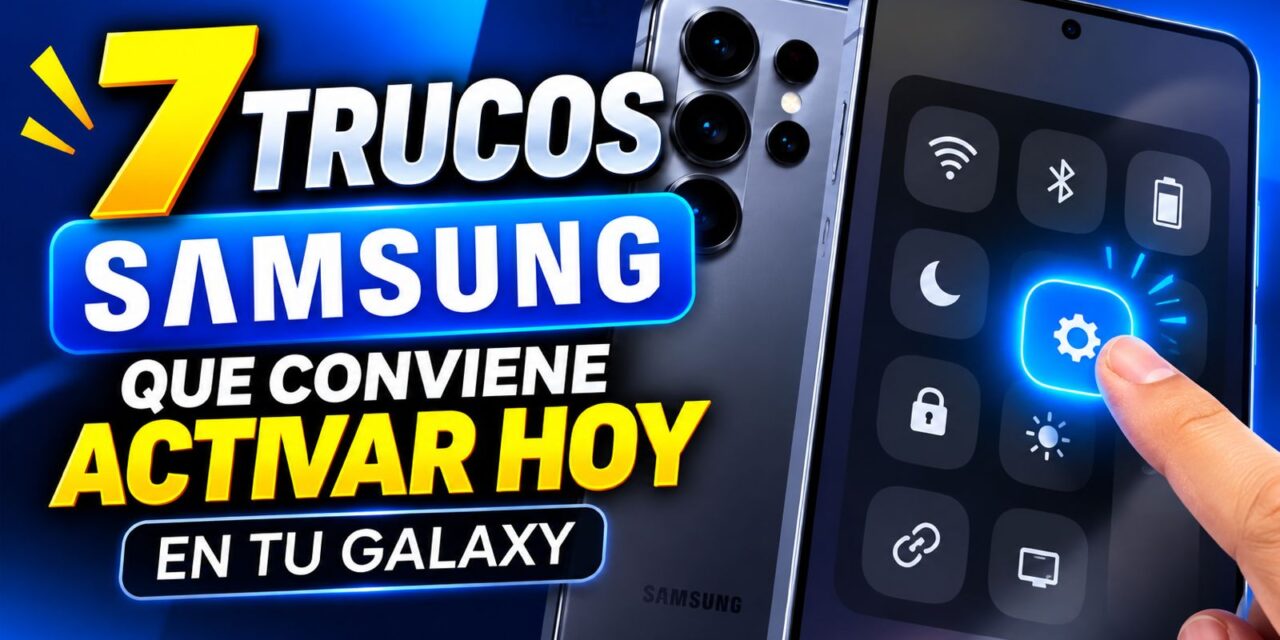
Lo que vas a encontrar aquí: siete trucos Samsung: ajustes de tu Galaxy que Samsung documenta en sus páginas de soporte, dónde está cada uno y qué hace exactamente.
Solo entran funciones que pude confirmar en una página oficial de Samsung Colombia.
Estos trucos Samsung no piden root, ni aplicaciones raras, ni comprar nada: son ajustes que ya trae tu Galaxy y que resuelven cosas muy concretas, como cuidar la batería, encontrar el teléfono si lo pierdes o recuperar una notificación que borraste sin querer.
Todo lo que sigue sale de las páginas de soporte de Samsung Colombia. Donde una función cambia según el modelo o la versión de One UI, te lo digo. Y dejé fuera las que no pude confirmar en una página oficial, como capturar la pantalla con la palma de la mano.
Son siete, en el orden en que yo los activaría.
Trucos Samsung para la batería: activa la Protección de la batería
Es el ajuste que más rinde. La Protección de la batería limita hasta dónde se carga el celular para reducir el desgaste. La encuentras en Ajustes > Batería (o en Ajustes > Cuidado del dispositivo > Batería) y tiene tres modos:
- Básica (la predeterminada): la carga se detiene al 100 % y se reanuda al llegar al 95 %.
- Máxima: la carga se detiene en el límite que elijas: 80, 85, 90 o 95 %. Poder elegir el límite está disponible a partir de One UI 7.0.
- Protección durante el sueño: mientras duermes se detiene al 80 % y llega al 100 % justo antes de que despiertes. Necesita que aceptes el «Servicio de personalización» y unas dos semanas para aprender tu rutina de sueño.
Samsung avisa de que los nombres del menú pueden variar según el dispositivo y la versión. Yo empezaría por el modo Máxima al 85 % si casi siempre cargas en casa. Si tu batería ya está gastada, mira cómo calibrar la batería de tu Android.
La clave: el límite del 80 al 95 % aparece desde One UI 7.0. En versiones anteriores el menú puede ser distinto, así que revisa Ajustes > Batería.
SmartThings Find: cómo encontrar tu Samsung si lo pierdes
El servicio de Samsung para ubicar tu teléfono se llama SmartThings Find. Samsung explica que los controles remotos se activan por defecto al agregar una cuenta Samsung al dispositivo. Lo usas desde smartthingsfind.samsung.com o desde la app SmartThings, en la pestaña Vida > Find.
Desde ahí puedes seguir la ubicación (se actualiza cada 15 minutos), hacer sonar el teléfono durante un minuto a máximo volumen, ponerlo en modo perdido, borrar sus datos o prolongar la batería. Con el teléfono apagado solo verás la última ubicación conocida. Samsung menciona también el Localizador de Google (Find Hub) como alternativa.
Modos y rutinas de Samsung: que el celular se configure solo
En Ajustes > Modos y rutinas puedes decirle al teléfono que haga cosas según el momento o el lugar. Samsung da ejemplos: al llegar al trabajo, silenciar las notificaciones y activar el Wi-Fi; a la hora de dormir, bajar el brillo de la pantalla. Hay rutinas recomendadas (ir al trabajo, salir del trabajo, prepararse para dormir) y, si aceptas el «Servicio de personalización», aparecen condiciones como despertar, dormir, conducir o viajar al extranjero.
Un dato de versión: lo que antes era la app Bixby Routines, en Android 13 y 14 está dentro de Ajustes > Modos y rutinas; en Android 12 y 11 iba en una aplicación aparte.
Historial de notificaciones en Samsung: recupera lo que borraste
Si alguna vez quitaste una notificación sin leerla, esta función la guarda. Actívala en Ajustes > Notificaciones > Ajustes avanzados > Historial de notificaciones. Guarda las notificaciones que cierres o elimines, tal como aparecieron, durante 24 horas.
Tres límites que Samsung aclara: solo guarda las que lleguen después de activarla; de WhatsApp guarda únicamente el texto de la notificación, sin imágenes ni audios; y si desactivas el interruptor, se borran los registros. Requiere Android 11 o superior.
La clave: el historial no es retroactivo. Solo guarda desde el momento en que lo activas, así que hazlo hoy.
Doble pulsación para encender y apagar la pantalla en Samsung
En Ajustes > Funciones avanzadas > Movimientos y gestos están «Doble pulsación enciende pantalla» y «Doble pulsación apaga pantalla». Con la primera, tocas dos veces en cualquier parte de la pantalla apagada para encenderla. Con la segunda, tocas dos veces en un área vacía de la pantalla de inicio o de bloqueo para apagarla.
No está en todos los modelos: si no ves las opciones, tu Galaxy no es compatible. Samsung no indica desde qué versión de One UI existe.
Ahorro de energía y Cuidado del dispositivo en Samsung
Son dos funciones distintas que se confunden.
Ahorro de energía (Ajustes > Cuidado del dispositivo > Batería): con el ahorro desactivado eliges qué recortar cuando lo actives. Las opciones son desactivar Always On Display, limitar la velocidad de la CPU al 70 %, bajar el brillo un 10 %, desactivar el 5G (solo en modelos 5G) o limitar aplicaciones y pantalla de inicio.
Cuidado del dispositivo (Ajustes > Cuidado del dispositivo) reúne batería, almacenamiento y memoria, un botón «Optimizar ahora» que aparece solo cuando el teléfono lo necesita y opciones como la Optimización automática con Reinicio automático («Reiniciar cuando sea necesario» o «según horario»). Samsung dice que antes se llamaba Mantenimiento del dispositivo.
Si tu Galaxy va lento, antes de tocar nada lee cómo hacer que un celular viejo vuelva a ir rápido.
Samsung Cloud y Smart Switch: copia de seguridad y cambio de celular
Antes de cualquier cambio grande, haz copia. Con Samsung Cloud: abre la app, entra en Copia de seguridad de datos, selecciona lo que quieres y toca Respaldar ahora. Para recuperarlo, Restaurar datos. La copia automática exige que el dispositivo esté cargando, con la pantalla apagada y en Wi-Fi. Samsung aclara que no respalda archivos de más de 1 GB y que algunos países o modelos no lo admiten o solo admiten ciertos elementos.
Para pasar todo a un celular nuevo usa Smart Switch: la app va en los dos teléfonos («Enviar desde este teléfono» y «Recibir en este teléfono») y funciona por conexión inalámbrica, cable USB, tarjeta SD o PC. Y si vas a comprar un Samsung usado, mira antes qué verificar antes de pagar.
Preguntas frecuentes sobre los trucos Samsung
¿Cuál es el mejor truco Samsung para que la batería dure más?
Según Samsung, la Protección de la batería reduce el desgaste al limitar hasta dónde se carga el celular. Desde One UI 7.0 puedes elegir un límite de 80, 85, 90 o 95 %.
¿Cómo encuentro mi Samsung si lo pierdo?
Con SmartThings Find, desde smartthingsfind.samsung.com o desde la app SmartThings. Si el teléfono está apagado, solo verás su última ubicación conocida.
¿Cuánto tiempo guarda el historial de notificaciones?
Samsung indica que conserva las notificaciones 24 horas, y solo las que llegan después de activar la función.
¿Estas funciones están en todos los Galaxy?
No. Samsung avisa de que los nombres de los menús cambian según el modelo y la versión de One UI, y que algunas funciones, como la doble pulsación, no están en todos los modelos.
Qué hacer primero
Empieza por la Protección de la batería y por comprobar que SmartThings Find esté activo con tu cuenta Samsung. Con eso ya tienes lo que más pesa. El resto —Modos y rutinas, historial de notificaciones, doble pulsación— actívalos según los vayas a usar.
Todo sale de las páginas de soporte de Samsung Colombia sobre la Protección de la batería, cómo localizar tu Galaxy, las rutinas y el historial de notificaciones. Los menús cambian según el modelo.

🚨 ¿Te hackearon Facebook? Haz esto AHORA para recuperar tu cuenta
Me hackearon Facebook y cambiaron el correo o el número: qué hacer en los primeros minutos, cómo recuperarla paso a paso y cómo evitar que vuelva a pasar.
Cómo activar el antirrobo de tu celular antes de que te lo quiten
Lo que vas a encontrar aquí: el antirrobo celular que ya trae tu iPhone o tu Android: dónde está cada ajuste y por qué tienes que activarlo antes de que pase, no después.Con la ruta exacta del menú, lo que hace cada opción y lo que no hace.Si te arrancan...
Cargador de carga rápida: por qué tu celular carga lento
Si tu celular carga lento, casi nunca es la batería: suele ser el cable, el cargador o el puerto sucio. Cómo saber cuál es y qué revisar primero.
Capturas de pantalla en Android: 6 formas que sirven
Seis maneras de hacer una captura de pantalla en Android, incluida la de pantalla completa y la que funciona sin botones. Con lo que cambia en Samsung.