


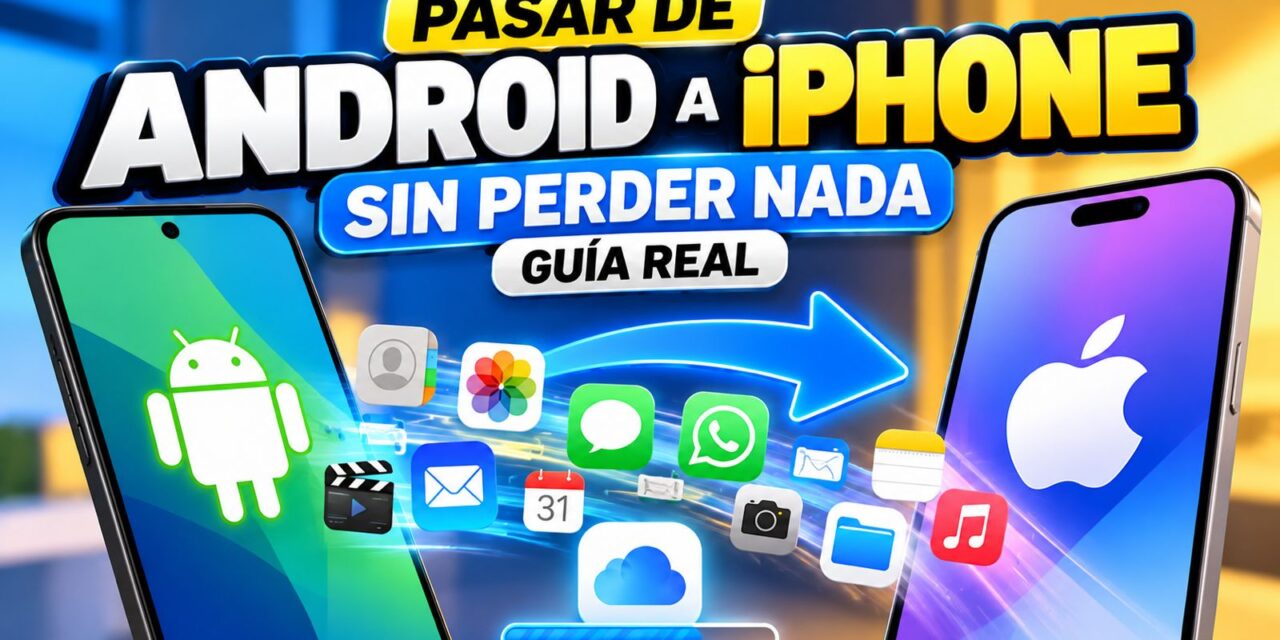
Al pasar de Android a iPhone: qué se transfiere solo, qué toca mover a mano y qué simplemente no cruza: contactos, fotos, WhatsApp, música y apps que solo existen de un lado.
Pasar de Android a iPhone es más sencillo de lo que la gente cree, pero tiene tres o cuatro puntos donde de verdad se pierde información si uno los descubre tarde. Y el peor de todos es WhatsApp, que es justo lo que a nadie le da igual perder.
La buena noticia es que casi todo lo importante está en la nube, no en el aparato. Los contactos viven en tu cuenta, las fotos casi siempre también, y el correo ni se discute. Lo que se queda atrás suele ser lo que estaba guardado solo en el teléfono: mensajes de texto, historiales de llamadas, notas locales y las compras que hiciste dentro de apps.
Qué hacer antes de encender el iPhone nuevo
No abras la caja todavía. Con el celular viejo en la mano hay cinco cosas que hacer primero, y hacerlas después es mucho más complicado.
- Sincroniza los contactos con tu cuenta de Google y verifica que estén ahí entrando desde un navegador. Si están guardados en la SIM o solo en el teléfono, pásalos a la cuenta ahora.
- Sube las fotos y videos a la nube y espera a que termine de verdad. Una copia a medias es peor que ninguna, porque da falsa tranquilidad.
- Haz una copia de WhatsApp desde los ajustes de la app.
- Anota las apps con suscripción que tengas. Las que compraste en la tienda de Android no se transfieren.
- Revisa los códigos de verificación en dos pasos de tus cuentas y guarda los códigos de respaldo en un lugar seguro.
Ese último punto es el que más dolores de cabeza causa. Si tu autenticación de dos pasos vive en una app del celular viejo y borras el equipo sin exportarla, te quedas por fuera de tus propias cuentas. A mí me tocó recuperar una por correo por no exportar esos códigos.
Si andas corto de espacio en la nube, hay alternativas gratuitas razonables en cómo tener 100 GB gratis de almacenamiento en la nube.
La clave: exporta los códigos de verificación en dos pasos antes de borrar nada. Es lo único de esta lista que no tiene arreglo fácil después.
Cómo pasar de Android a iPhone con la app oficial
Apple tiene una app para Android llamada Pasar a iOS, hecha exactamente para esto. Se instala en el teléfono viejo y trabaja durante la configuración inicial del iPhone.
El proceso es sencillo: cuando el iPhone nuevo te pregunte si vienes de Android, escoges esa opción, aparece un código, lo escribes en el celular Android y los dos equipos se conectan entre ellos para copiar la información.
Lo que suele traer sin problema:
- Contactos e historial de mensajes de texto.
- Fotos y videos de la galería.
- Cuentas de correo y calendarios.
- Marcadores del navegador.
Y hay una condición que molesta a todo el mundo: esto solo funciona durante la configuración inicial. Si ya usaste el iPhone y lo configuraste a mano, tendrías que borrar el equipo y empezar de cero.
Dos consejos prácticos: pon los dos teléfonos a cargar y no los toques durante el proceso. Si la pantalla se apaga o entra una llamada, la transferencia se puede cortar.
La clave: la transferencia con la app oficial solo corre durante la configuración inicial. Si ya empezaste a usar el iPhone, esa puerta se cerró.
Cómo pasar WhatsApp de Android a iPhone
Esta es la parte que más gente hace mal, y por una razón: la copia de seguridad de WhatsApp en Android se guarda en Google Drive, y la de iPhone en iCloud. Son dos cajas distintas que no se hablan entre ellas. Restaurar en el iPhone una copia hecha en Android no funciona así de simple.
La forma que sí funciona es la transferencia directa que WhatsApp incluye para mover el historial entre sistemas. Se hace con los dos teléfonos y va ligada al mismo proceso de cambio de equipo, no a la copia en la nube.
Tres cosas que conviene saber antes:
- Se hace con el iPhone recién configurado o casi vacío. Si ya usaste WhatsApp en el iPhone, el historial de allá se reemplaza.
- Tiene que ser el mismo número de teléfono en los dos equipos.
- Los chats muy pesados tardan bastante. Si nunca has hecho limpieza, revisa cómo liberar espacio y borrar la basura de WhatsApp antes de empezar: con menos archivos, la transferencia es mucho más rápida.
Y si algo sale mal a mitad de camino, no borres nada por impulso: la copia vieja sigue en la nube del sistema de origen, y te expliqué las opciones de rescate en cómo recuperar los mensajes de WhatsApp.
Una advertencia honesta: esta es la función que más cambia con el tiempo. Si los pasos de tu pantalla no coinciden con lo que esperabas, sigue lo que diga la app, no un tutorial viejo.
La clave: la copia de WhatsApp de Android no se restaura en un iPhone. Hay que usar la transferencia directa entre equipos, con el mismo número.
Fotos, música y archivos: lo que toca mover a mano
Si usabas la galería en la nube de Google, esta parte es casi trivial: instalas la misma app en el iPhone, inicias sesión y ahí está todo. No hace falta bajar nada.
Lo que sí toca a mano:
- Música descargada que tenías como archivos sueltos en el teléfono. Se pasa al computador y de ahí al iPhone, o se sube a un servicio en la nube.
- Documentos y descargas guardados en carpetas locales. Nadie se acuerda de esto hasta que necesita un PDF que ya no está.
- Tonos de llamada personalizados. No cruzan, y en iPhone se manejan distinto.
- Grabaciones de voz de la app de grabadora de Android.
Para todo eso, lo más cómodo es pasar los archivos primero a un computador, como expliqué en cómo transferir archivos del celular al PC o al Mac sin cables.
Un detalle que sorprende: los videos en cámara lenta y los formatos especiales de algunos fabricantes a veces llegan al iPhone como videos normales. No se pierden, pero pierden el efecto. Si te importan, expórtalos ya renderizados antes de cambiar.
La clave: lo que estaba guardado en carpetas locales del teléfono es lo único que nadie transfiere por ti. Sácalo antes de entregar el equipo.
Las apps que no existen del otro lado y qué hacer
Aquí no hay magia. Lo que compraste en una tienda no vale en la otra, y hay apps que simplemente no tienen versión para el otro sistema.
Tres situaciones distintas y cómo se resuelve cada una:
- App con cuenta en la nube (redes, notas, tareas, bancos). No hay problema: instalas, inicias sesión y sigues donde ibas.
- App pagada que existe en los dos lados. Casi siempre toca volver a comprarla. Las tiendas son independientes y la compra no se transfiere.
- App que solo existe en un sistema. Toca buscar equivalente. Antes de cambiar, revisa si algo que usas a diario cae en este grupo, porque es la clase de cosa que arruina la experiencia del teléfono nuevo.
Y ojo con las suscripciones: una suscripción cobrada por la tienda de Android no se cancela sola al cambiar de teléfono. Tienes que entrar a esa cuenta desde un navegador y cancelarla ahí, o terminas pagando doble.
Por cierto, si lo que te llama del iPhone es la apariencia y no te has decidido, existe la vía barata: darle a tu Android el aspecto de un iPhone.
La clave: cancela las suscripciones desde la tienda vieja antes de olvidarte de ella. Cambiar de teléfono no cancela nada.
Cómo es el camino de vuelta, de iPhone a Android
El camino contrario existe y funciona, pero tiene sus propias mañas.
Los fabricantes de Android traen sus propias apps de cambio de equipo, que copian contactos, fotos, calendarios y mensajes desde un iPhone. Suelen funcionar bien y también se ofrecen durante la configuración inicial.
Lo que hay que resolver aparte:
- Desvincular el número de iMessage antes de sacar la SIM del iPhone. Si no lo haces, los mensajes de otros usuarios de iPhone se siguen yendo al equipo viejo y tú no recibes nada. Esto se hace desde los ajustes de mensajes del iPhone, con la SIM todavía adentro.
- El historial de WhatsApp, otra vez con la transferencia directa entre equipos, no con la copia de iCloud.
- Las compras de apps, que igual que en el otro sentido, no se transfieren.
Lo de iMessage es el error clásico y el más difícil de diagnosticar, porque el problema no lo ves tú: lo ven los que te escriben y creen que los estás ignorando. Si ya vendiste el iPhone sin desvincularlo, Apple tiene una página para quitar el número de ese sistema.
La clave: antes de sacar la SIM del iPhone, desvincula el número de iMessage. Si no, los mensajes de otros iPhone siguen llegando al equipo viejo.
Preguntas frecuentes sobre pasar de Android a iPhone
¿Se pierden los chats de WhatsApp al cambiar de Android a iPhone?
No, si usas la transferencia directa entre equipos y mantienes el mismo número. Lo que no funciona es restaurar en el iPhone la copia de seguridad que WhatsApp guardó en Google Drive.
¿Puedo transferir todo si ya configuré el iPhone?
La app oficial de Apple solo corre durante la configuración inicial. Si ya lo usaste, o borras el equipo y empiezas de nuevo, o pasas cada cosa a mano por la nube.
¿Tengo que volver a comprar las apps que ya pagué?
Sí, en la mayoría de los casos. Las tiendas son independientes y la compra en una no vale en la otra. Las suscripciones ligadas a una cuenta propia del servicio sí siguen funcionando.
¿Y si me arrepiento y quiero volver a Android?
Se puede, con la app de cambio del fabricante. Lo importante es desvincular el número de iMessage desde el iPhone antes de sacar la SIM, o dejarás de recibir mensajes de otros iPhone.
El orden que te evita perder cosas
Antes de tocar el teléfono nuevo, haz tres cosas en el viejo: sincroniza contactos con tu cuenta, sube las fotos y exporta los códigos de verificación en dos pasos.
Después enciende el iPhone y usa la transferencia oficial desde el primer momento, sin saltarte ese paso de la configuración. WhatsApp va aparte, con su propia transferencia entre equipos.
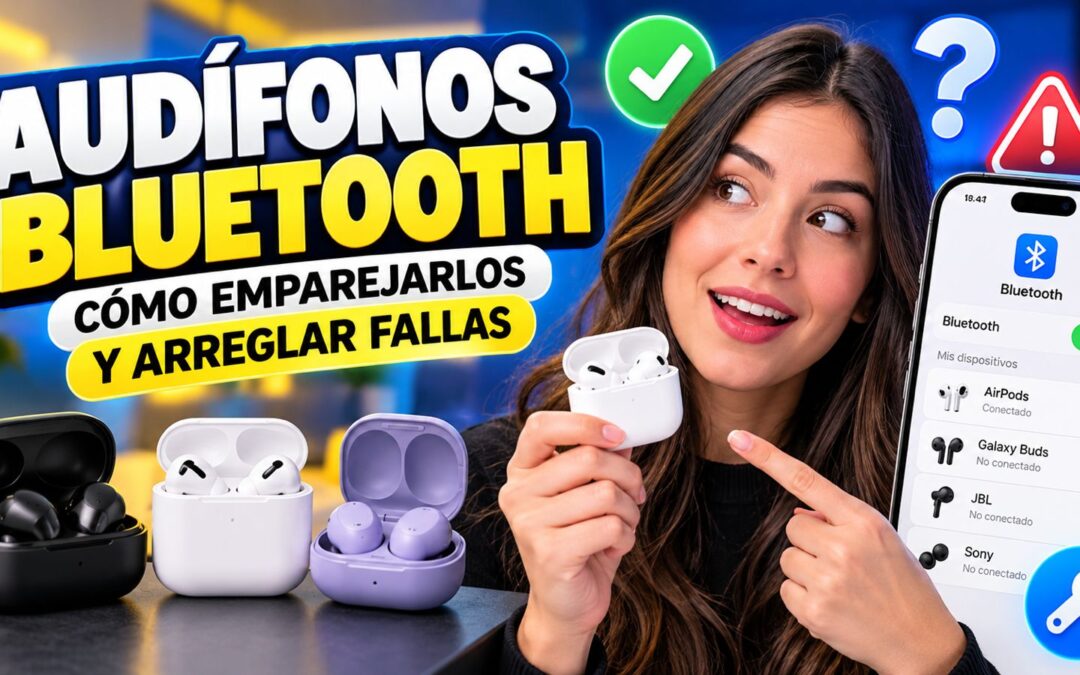
Audífonos Bluetooth: cómo emparejarlos y arreglar fallas
Cómo emparejar audífonos Bluetooth con cualquier celular y qué hacer cuando solo suena un lado, se cortan o no aparecen en la lista de dispositivos.
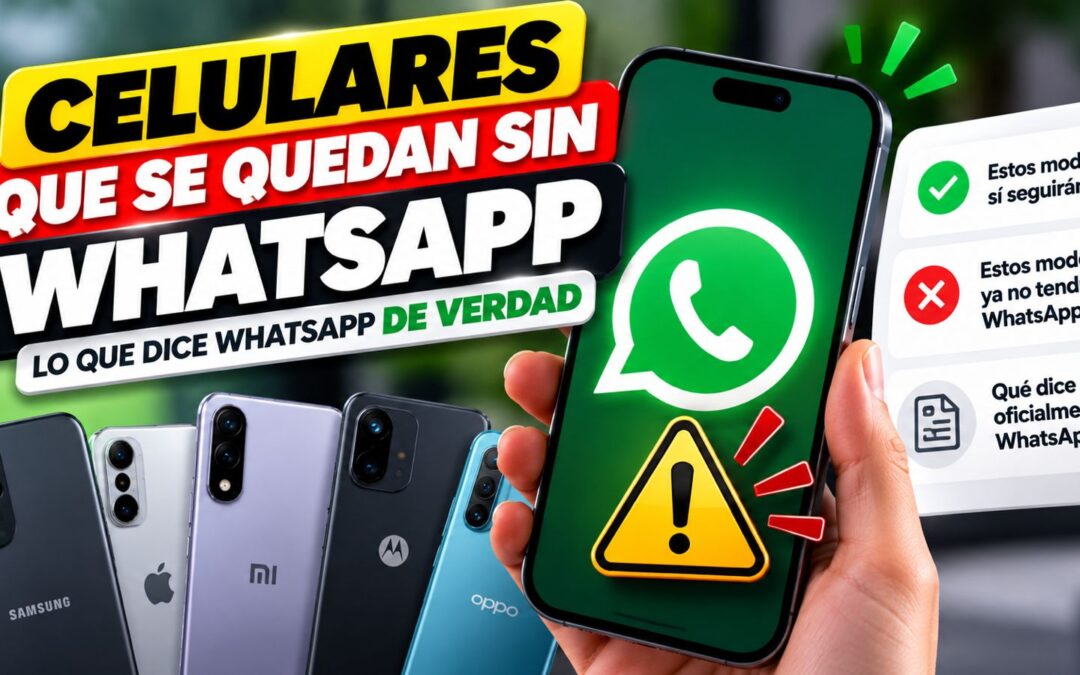
Celulares que se quedan sin WhatsApp: lo que dice WhatsApp de verdad
Celulares sin WhatsApp en 2026: lo que WhatsApp confirma (Android 6.0 e iOS 15.1), cómo revisar tu teléfono en 2 minutos y qué hacer si no cumple.

Multa por pico y placa en 2026: cuánto pagas y cómo evitarla
Multa por pico y placa en 2026: cuánto cuesta, si inmovilizan el carro, cómo funcionan los descuentos y qué pagas con el SOAT o la tecno vencidos.
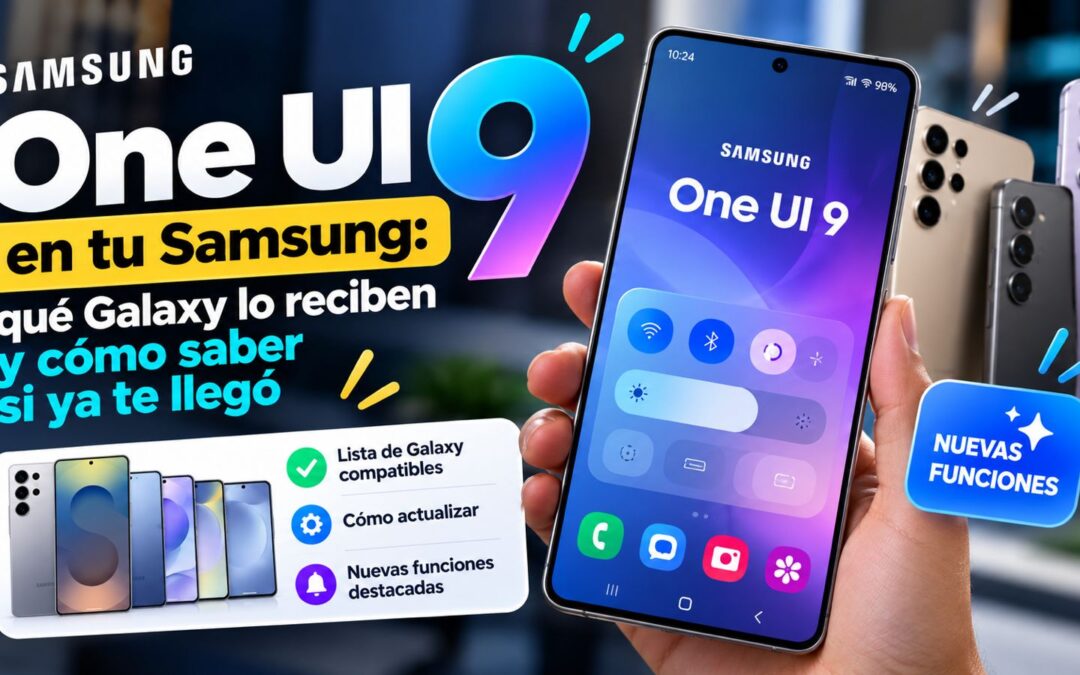
One UI 9 en tu Samsung: qué Galaxy lo reciben y cómo saber si ya te llegó
One UI 9 con Android 17: qué Samsung Galaxy lo reciben, qué confirma Samsung sobre la fecha y cómo saber si ya te llegó la actualización a tu Galaxy.